

Añada rápidamente usuarios a su proyecto mediante la importación de usuarios. De esta forma, evitará el trabajo manual e individual y podrá importar usuarios por lotes a BIMachine. Para ello, solo tiene que rellenar la plantilla CSV disponible en la plataforma con la información de los usuarios y, a continuación, insertarlos en su proyecto.
Paso a paso
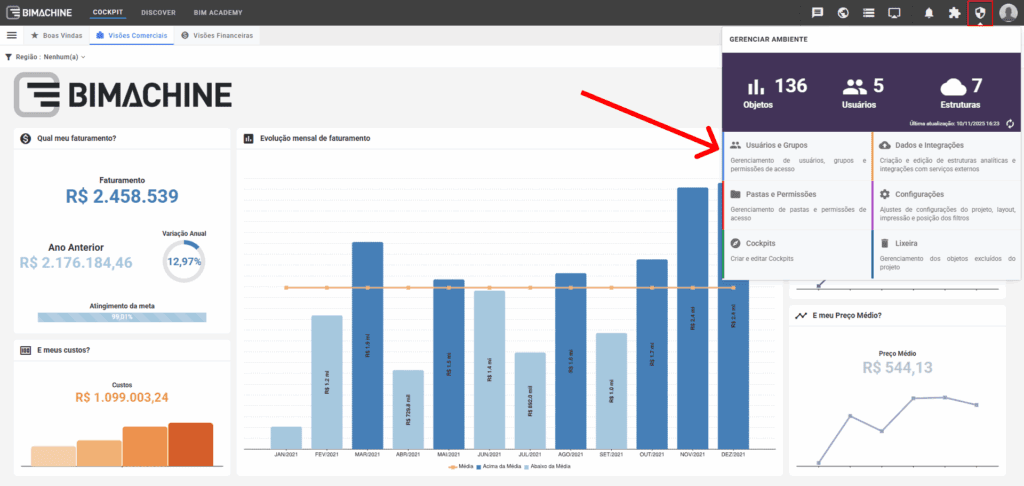
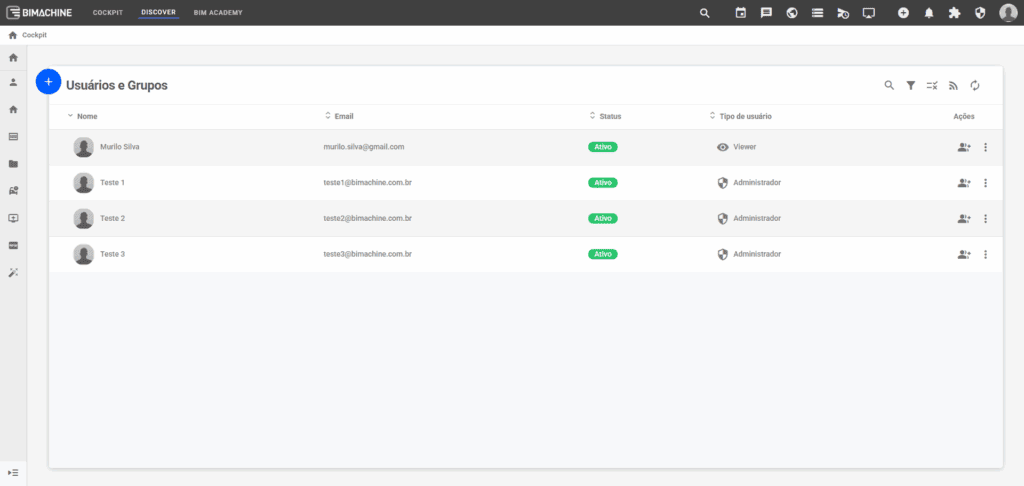
1) Acceda a la página de usuarios y grupos
En el menú superior, acceda a Administrar Entorno y vaya a Usuarios y Grupos.
2) Haga clic en “+” y seleccione “Importar usuarios”
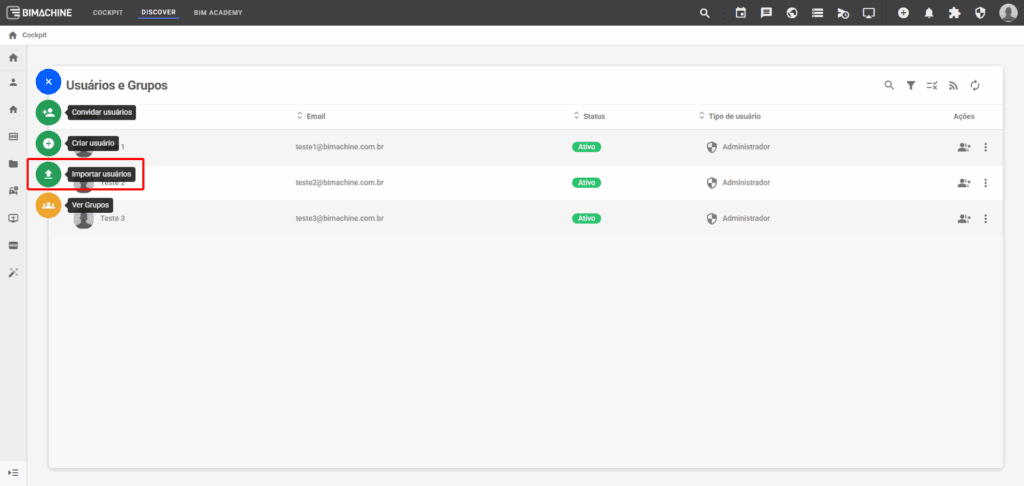
En la ventana modal que se abrirá, encontrará instrucciones y un resumen de las opciones disponibles para la importación.
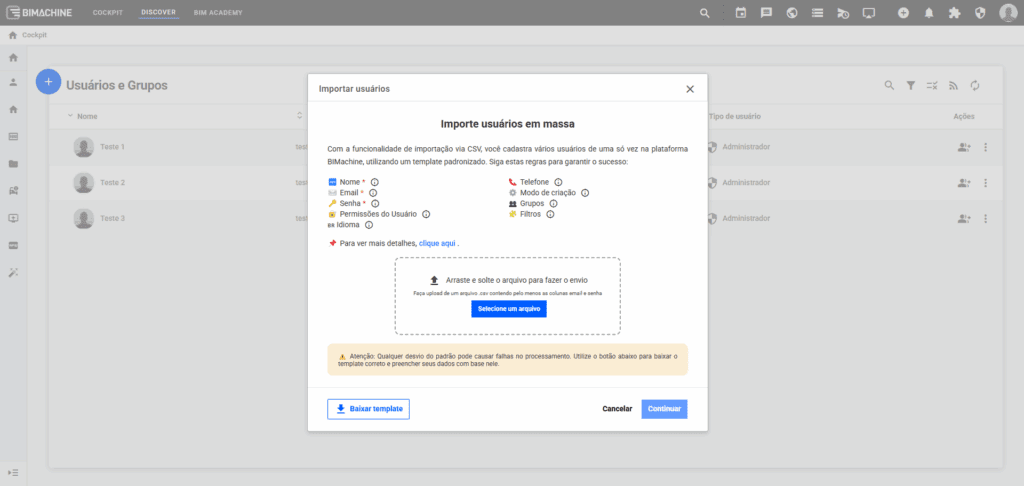
3) Descargue la plantilla CSV (opcional)
Si desea facilitar la importación, haga clic en Descargar plantilla. Rellene el archivo con los datos de los usuarios que desea añadir y, a continuación, seleccione el archivo actualizado para enviarlo.
Si prefiere crear el CSV manualmente o comprender mejor cada campo, consulte a continuación los detalles de cada columna:
- Nombre: nombre que aparecerá en el perfil del usuario dentro de BIMachine. Ej.: Murilo Silva
- Correo electrónico: correo electrónico utilizada por el usuario para iniciar sesión. Ej.: murilo.silva@gmail.com
- Contraseña: contraseña de acceso a BIMachine (mínimo de 8 caracteres, con al menos 1 letra mayúscula, 1 letra minúscula y 1 número, según la Política de contraseñas). Ej.: Password123
- Permiso del usuario: tipo de permiso en el proyecto: Administrator, Viewer, Expert ou Explorer. Ex.: Viewer
- Idioma: idioma predeterminado del usuario: pt_BR, pt_PT, es o en. Ej.: pt_BR
- Teléfono: teléfono del usuario en formato internacional. Ej.: +55 11 99999-9999
- Modo de creación: define cómo se insertará el usuario: invite (envía una invitación por correo electrónico) o active (activa directamente). Si está en blanco, se activará automáticamente.
- Grupos: nombre del grupo o grupos a los que pertenecerá el usuario. Separe varios grupos con comas. Ej.: Dirección, Gerentes
- Filtros: solo si tiene la extensión de restricción de datos por usuario. Permite definir a qué miembros de los filtros puede acceder cada usuario. Siendo “userFilterID” el id del filtro (lo encontrará en Datos e integraciones -> Filtros) y para seleccionar los miembros que desea restringir de ese filtro, introduzca en “userFiltersMembersnam” el nombre de los miembros separados por comas, por ejemplo.
4) Revisión y confirmación
Después de enviar el archivo, el sistema mostrará un preview con los usuarios y su información según lo configurado. Revise todo cuidadosamente.
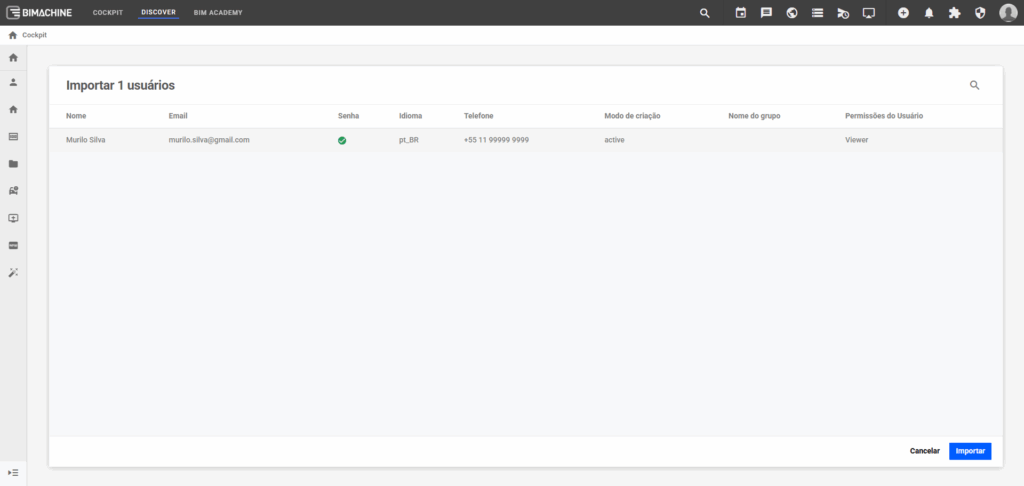
Si todo está correcto, haga clic en Continuar para completar la importación.
5) Finalización
Una vez completada la importación, podrá ver los nuevos usuarios añadidos al proyecto en la página Usuarios y grupos.
💡 Consejo: si se produce algún error, revise el informe que se muestra en la pantalla para corregir posibles inconsistencias en el archivo CSV.
Dudas
Si aún tiene dudas sobre el proceso, póngase en contacto con el equipo de Soporte de BIMachine.