

Adicione usuários rapidamente ao seu projeto através da importação de usuários. Dessa forma, você evita o trabalho manual e individual e pode importar usuários em lotes para o BIMachine. Para isso, basta preencher o template CSV disponível na plataforma com as informações dos usuários e então inserí-los no seu projeto.
Passo a passo
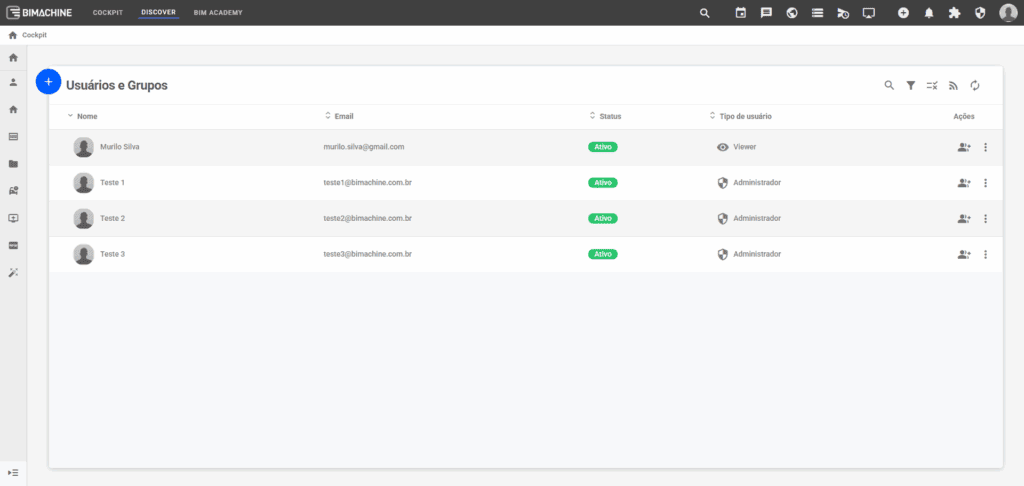
1) Acesse a página de usuários e grupos
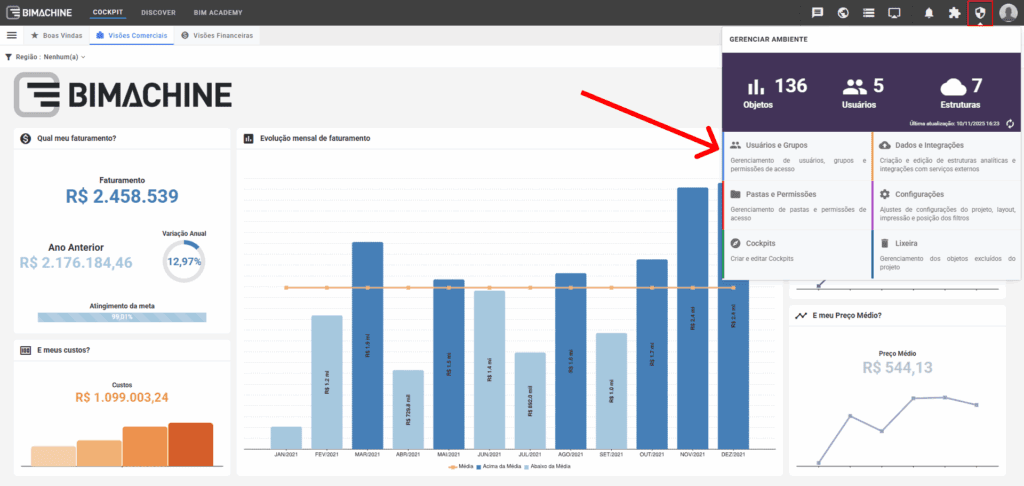
No menu superior, acesse Gerenciar Ambiente e vá até Usuários e Grupos.
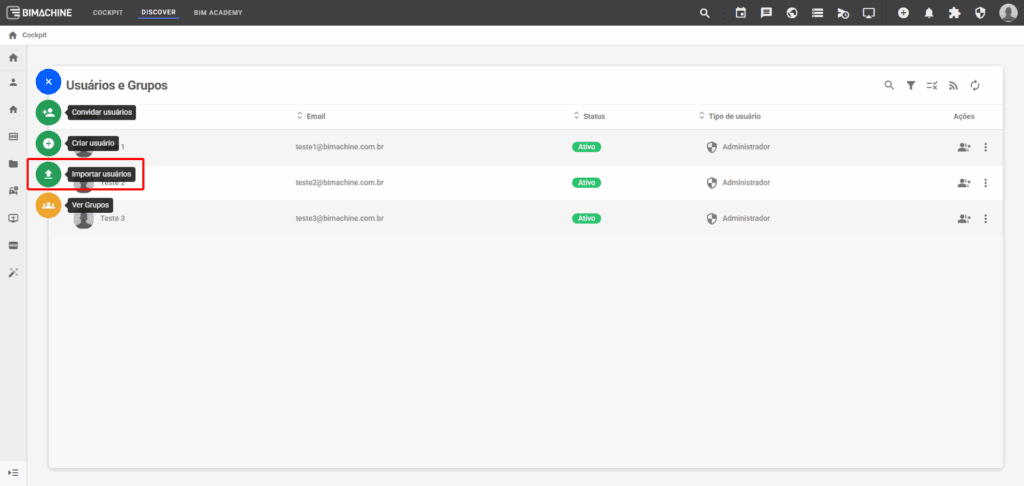
2) Clique em “+” e selecione “Importar usuários”
Na modal que irá abrir, você encontrará instruções e um resumo das opções disponíveis para a importação.
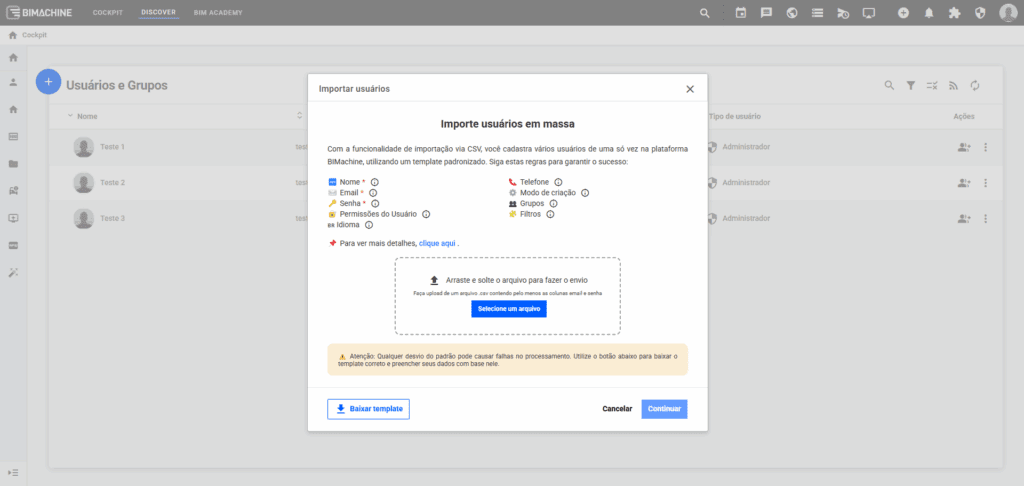
3) Baixe o template CSV (opcional)
Se quiser facilitar a importação, clique em Baixar template. Preencha o arquivo com os dados dos usuários que deseja adicionar e, em seguida, selecione o arquivo atualizado para envio.
Caso prefira criar o CSV manualmente ou entender melhor cada campo, veja abaixo os detalhes de cada coluna:
- Nome: nome que aparecerá no perfil do usuário dentro do BIMachine. Ex.: Murilo Silva
- Email: endereço de e-mail usado pelo usuário para login. Ex.: murilo.silva@gmail.com
- Senha: senha de acesso ao BIMachine (mínimo de 8 caracteres, contendo ao menos 1 letra maiúscula, 1 letra minúscula e 1 número, conforme Política de Senhas). Ex.: Password123
- Permissão do usuário: tipo de permissão no projeto: Administrator, Viewer, Expert ou Explorer. Ex.: Viewer
- Idioma: idioma padrão do usuário: pt_BR, pt_PT, es ou en. Ex.: pt_BR
- Telefone: telefone do usuário no formato internacional. Ex.: +55 11 99999-9999
- Modo de criação: define como o usuário será inserido: invite (envia convite por e-mail) ou active (ativa diretamente). Caso esteja em branco, será ativo automaticamente.
- Grupos: nome do(s) grupo(s) aos quais o usuário pertencerá. Separe múltiplos grupos com vírgula. Ex.: Direção, Gerentes
- Filtros: apenas se tiver a extensão de restrição de dados por usuário. Permite definir quais membros de filtros cada usuário pode acessar. Sendo “userFilterID” o id do filtro (encontre em Dados e Integrações -> Filtros) e para selecionar os membros que quer restringir desse filtro, coloque em “userFiltersMembersname” o nome dos membros separados por vírgula, por exemplo.
4) Revisão e confirmação
Após enviar o arquivo, o sistema exibirá um preview com os usuários e suas informações conforme configurado. Revise tudo atentamente.
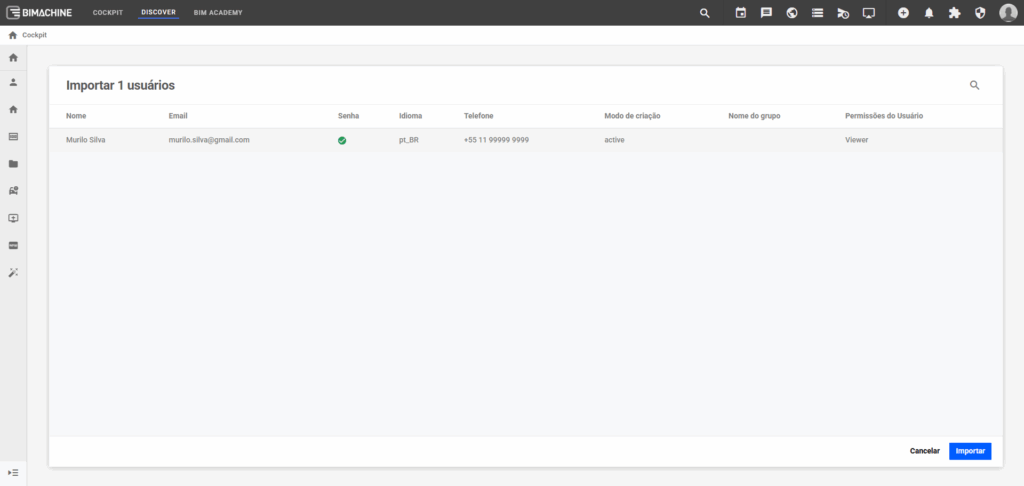
Se estiver tudo certo, clique em Prosseguir para concluir a importação.
5) Finalizando
Após a importação ser concluída com sucesso, já poderá visualizar os novos usuários adicionados ao projetovolte na página de Usuários e Grupos.
💡 Dica: caso algum erro ocorra, revise o relatório exibido na tela para corrigir possíveis inconsistências no arquivo CSV.
Dúvidas
Se ainda tiver dúvidas sobre o processo, entre em contato com a equipe de Suporte BIMachine.