✨ Novos Recursos
Conhecimento Personalizado da Ada IA
O que é
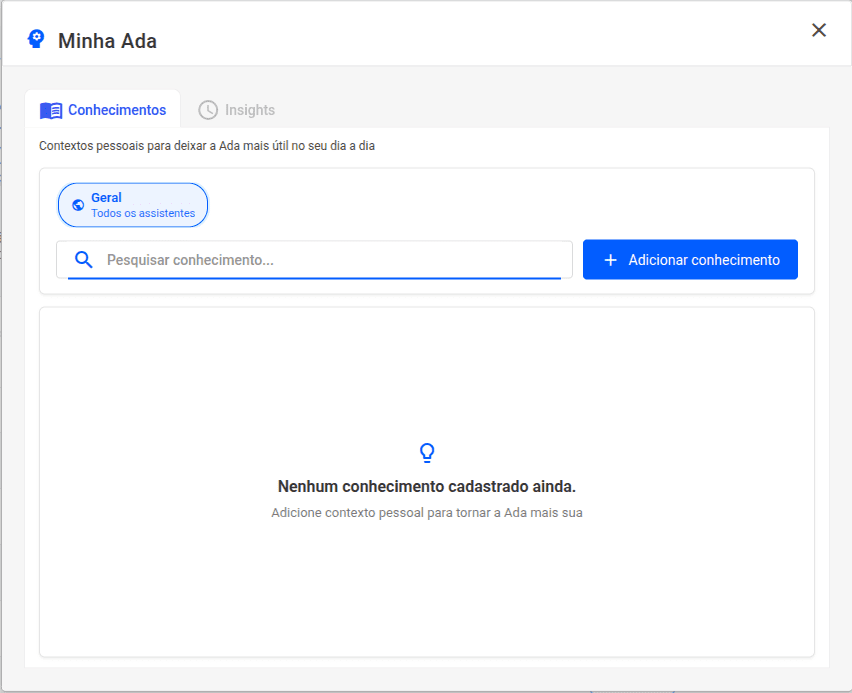
Um módulo exclusivo que permite criar e gerenciar instruções personalizadas para a Ada IA, tornando suas respostas mais alinhadas ao seu estilo de trabalho e preferências individuais. Cada usuário pode construir seu próprio conjunto de conhecimentos que serão utilizados pela assistente virtual para entregar resultados mais precisos e personalizados.
Como usar
1. Acesse o portal BIMachine e navegue até a seção de configurações da Ada IA.
2. Clique na opção de gerenciar conhecimentos pessoais.
3. Crie novas instruções fornecendo uma descrição sucinta, definindo quando utilizar e especificando a instrução desejada.
4. Você também pode gerenciar seus conhecimentos diretamente pelo WhatsApp, enviando comandos específicos para a Ada.
5. A Ada utilizará automaticamente essas instruções personalizadas ao interagir com você, proporcionando uma experiência mais personalizada.
Controles Avançados de Segurança para Chave API
O que é
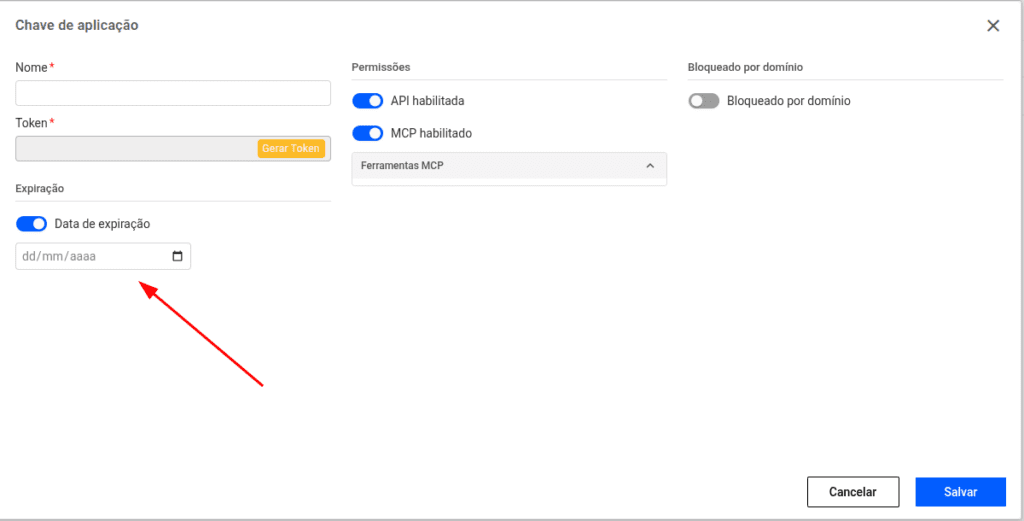
Um sistema completo de gestão de permissões que oferece controle granular sobre o uso da chave de API do BIMachine. Agora você pode definir prazos de validade, selecionar quais módulos podem ser acessados e controlar permissões específicas para integrações MCP e ferramentas individuais, aumentando significativamente a segurança das suas integrações.
Como usar
1. Acesse o menu de Gestão de Contas no portal BIMachine.
2. Selecione a opção de gerenciar chaves de API.
3. Ao criar ou editar uma chave, defina a data de expiração desejada ou escolha a opção sem expiração.
4. Selecione quais módulos e APIs terão permissão de acesso através desta chave.
5. Configure as permissões específicas para MCP e cada ferramenta disponível conforme sua necessidade.
6. Salve as configurações e utilize a chave com as restrições aplicadas.
BIM Labs: Recursos Consolidados Agora Disponíveis para Todos
O que é
Três recursos poderosos que antes estavam em fase experimental no BIM Labs agora estão disponíveis publicamente para todos os usuários: Dashboard de tamanho fixo, Ada IA Designer para construção de componentes e BIM Query (Visual Query Builder). Estes recursos já demonstraram seu valor e estão prontos para uso em ambientes de produção.
Como usar
1. Acesse os recursos diretamente através de seus menus específicos no portal BIMachine.
2. Para dashboards de tamanho fixo, utilize a opção de configuração ao criar ou editar um painel.
3. Para Ada IA Designer, acesse o módulo de construção de componentes e utilize os recursos de design assistido.
4. Para BIM Query, navegue até a área de consultas e utilize o construtor visual para criar suas análises.
Período Dinâmico Integrado ao Menu Analista
O que é
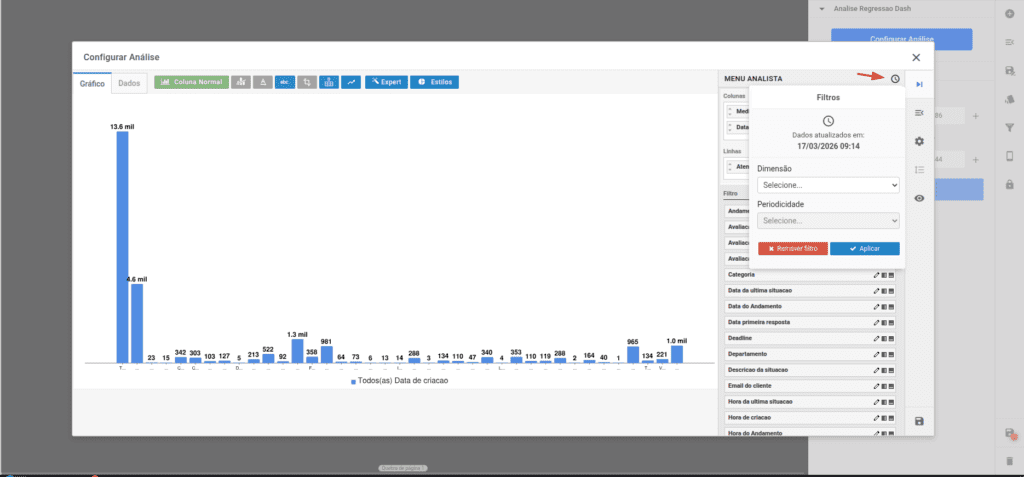
Uma reformulação da interface que torna a configuração de períodos dinâmicos mais intuitiva e acessível, integrando estas opções diretamente no menu de edição de análises dentro dos dashboards. A funcionalidade oferece maior praticidade ao trabalhar com intervalos de tempo nas suas visualizações.
Como usar
1. Acesse o modo de edição de um dashboard.
2. Abra o menu analista ao editar uma análise específica.
3. Localize as opções de período dinâmico integradas no menu lateral.
4. Configure os períodos desejados diretamente nesta interface unificada.
Controle Avançado de Aplicação de Filtros
O que é
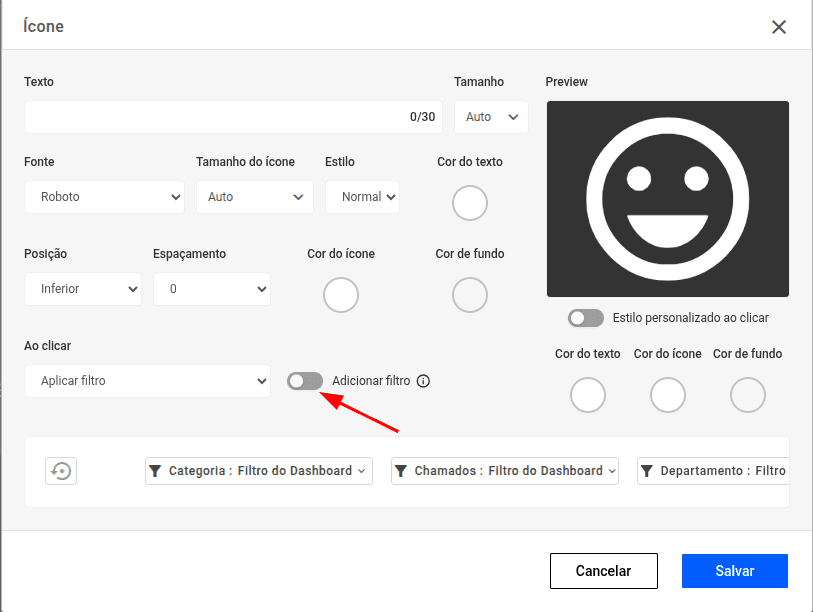
Um recurso que permite escolher se novos filtros aplicados devem substituir os filtros anteriores ou serem adicionados a eles. Esta funcionalidade oferece flexibilidade total ao trabalhar com múltiplos critérios de filtragem simultâneos, especialmente útil em dashboards com filtros flutuantes e ações de botão.
Como usar
1. Acesse as configurações de filtro no seu dashboard.
2. Ao configurar uma ação de filtro ou componente de filtro, localize a nova opção de comportamento de aplicação.
3. Escolha entre substituir filtros anteriores ou adicionar aos filtros existentes.
4. Salve a configuração e teste o comportamento aplicando múltiplos filtros.
Guias de Alinhamento Visual para Dashboards
O que é
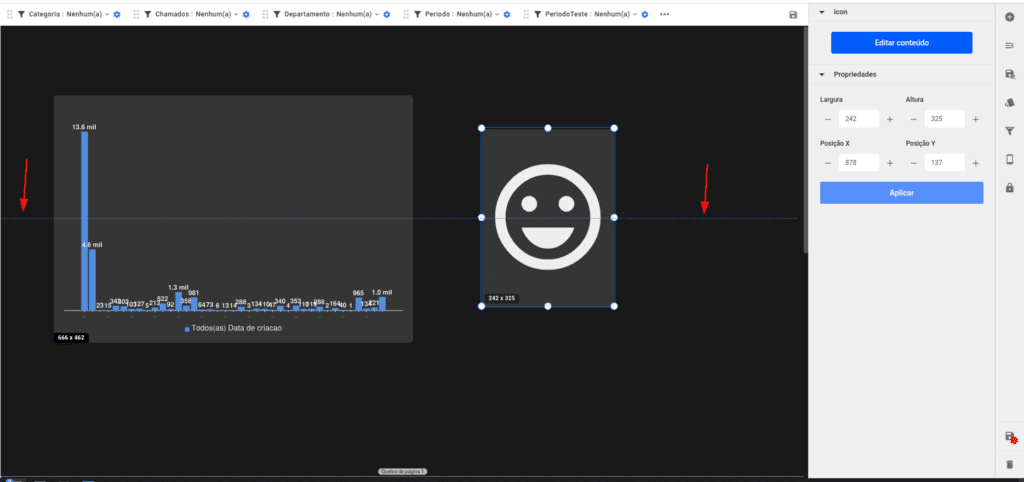
Um sistema inteligente de réguas e guias que aparece automaticamente ao mover componentes nos dashboards, facilitando o alinhamento preciso entre objetos e com a página. As guias mostram visualmente quando elementos estão centralizados ou alinhados uns com os outros, tornando a construção de painéis mais profissional e organizada.
Como usar
1. Entre no modo de edição de um dashboard.
2. Selecione e comece a mover qualquer componente ou análise.
3. Observe as guias visuais que aparecem automaticamente mostrando alinhamentos com outros objetos.
4. As linhas indicam quando o componente está alinhado ao centro, bordas ou espaçamentos de outros elementos.
5. Utilize estas guias para posicionar seus componentes de forma precisa e profissional.
Dimensão de Texto Longo para Grande Volume de Dados
O que é
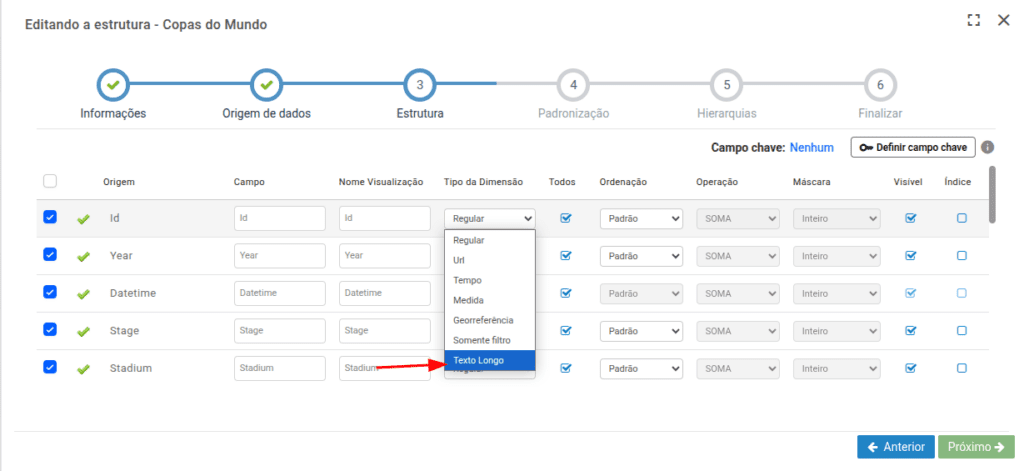
Um novo tipo de campo dimensão especialmente projetado para armazenar textos extensos sem limite de tamanho, ideal para comentários, avaliações, descrições detalhadas e conteúdos que serão processados por inteligências artificiais. Este campo não sofre restrições de padronização e mantém a integridade completa dos textos originais.
Como usar
1. Ao criar ou editar a estrutura de uma tabela no módulo de Dados e Integrações, selecione a opção de adicionar novo campo.
2. Escolha o tipo de dimensão como Texto Longo.
3. Configure o nome e outras propriedades do campo normalmente.
4. Os dados inseridos neste campo serão armazenados sem restrições de tamanho.
5. Utilize este campo em análises que requerem contextos extensos ou para integração com modelos de linguagem.
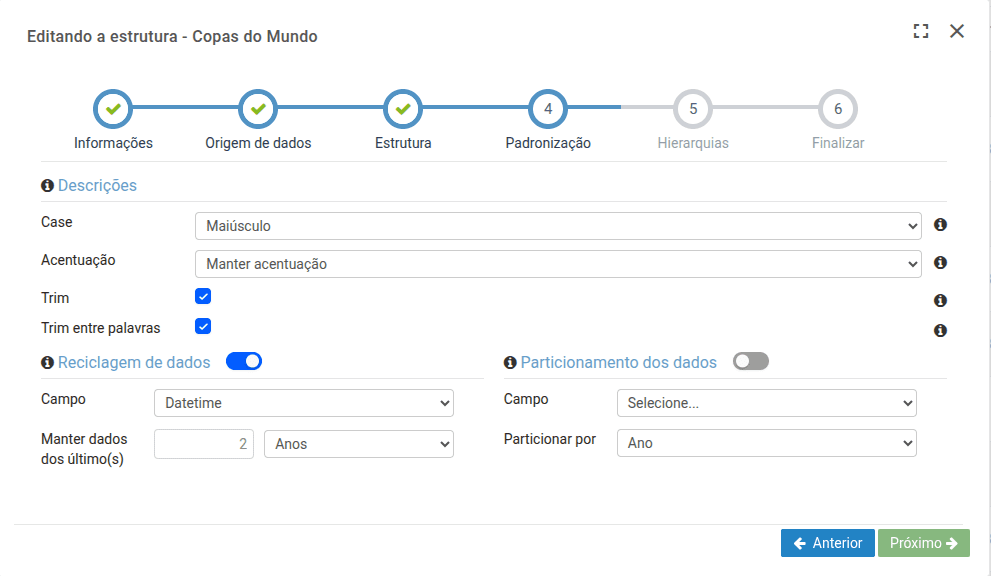
Reciclagem Inteligente de Dados com Truncamento de Período
O que é
Uma evolução no sistema de reciclagem de dados que agora trunca períodos de forma inteligente. Ao configurar a retenção para anos, os dados são mantidos a partir do primeiro dia de janeiro do ano inicial. Para retenção mensal, os dados iniciam no primeiro dia do mês. Este comportamento facilita comparativos fiscais e análises que seguem períodos contábeis padrão.
Como usar
1. Acesse as configurações de reciclagem de dados na sua estrutura.
2. Ao selecionar a retenção por Anos, o sistema automaticamente manterá dados desde o primeiro de janeiro do ano inicial calculado.
3. Ao escolher retenção por Meses, os dados serão mantidos desde o primeiro dia do mês inicial.
4. A configuração em Dias mantém o comportamento anterior, seguindo o dia exato.
5. Esta configuração facilita a criação de comparativos alinhados com períodos fiscais e contábeis.