

BIMQuery es la herramienta de BIMachine que permite crear extracciones e intersecciones de datos de forma visual e intuitiva.
Con ella, puede montar estructuras analíticas completas sin necesidad de escribir SQL, simplemente arrastrando tablas y relacionando información.
En este ejemplo, vamos a construir juntos una extracción de datos de ventas para demostrar la practicidad del Modo Asistido.
Paso a paso: análisis de ventas por producto
1️⃣ Elegir la conexión y el schema
- En el panel lateral derecho, vaya a Conexión y seleccione la que va a utilizar (por ejemplo, Mi Data Lake).
- A continuación, elija el schema donde se encuentran las tablas de ventas (por ejemplo, Comercial o Facturación).
- Espere a que se carguen las tablas disponibles.

💡 El schema es el “paquete” de tablas de su base de datos.
2️⃣ Definición de la tabla principal
Toda consulta parte de una tabla principal, que contiene el conjunto central de información. En el caso de un análisis de ventas, normalmente es la tabla de facturas (por ejemplo, Nota_Fiscal).
- Localice la tabla principal.
- Haga clic en ella o arrástrela al centro de la pantalla.
- Será la base de su consulta (se puede cambiar por otra en el futuro si es necesario).
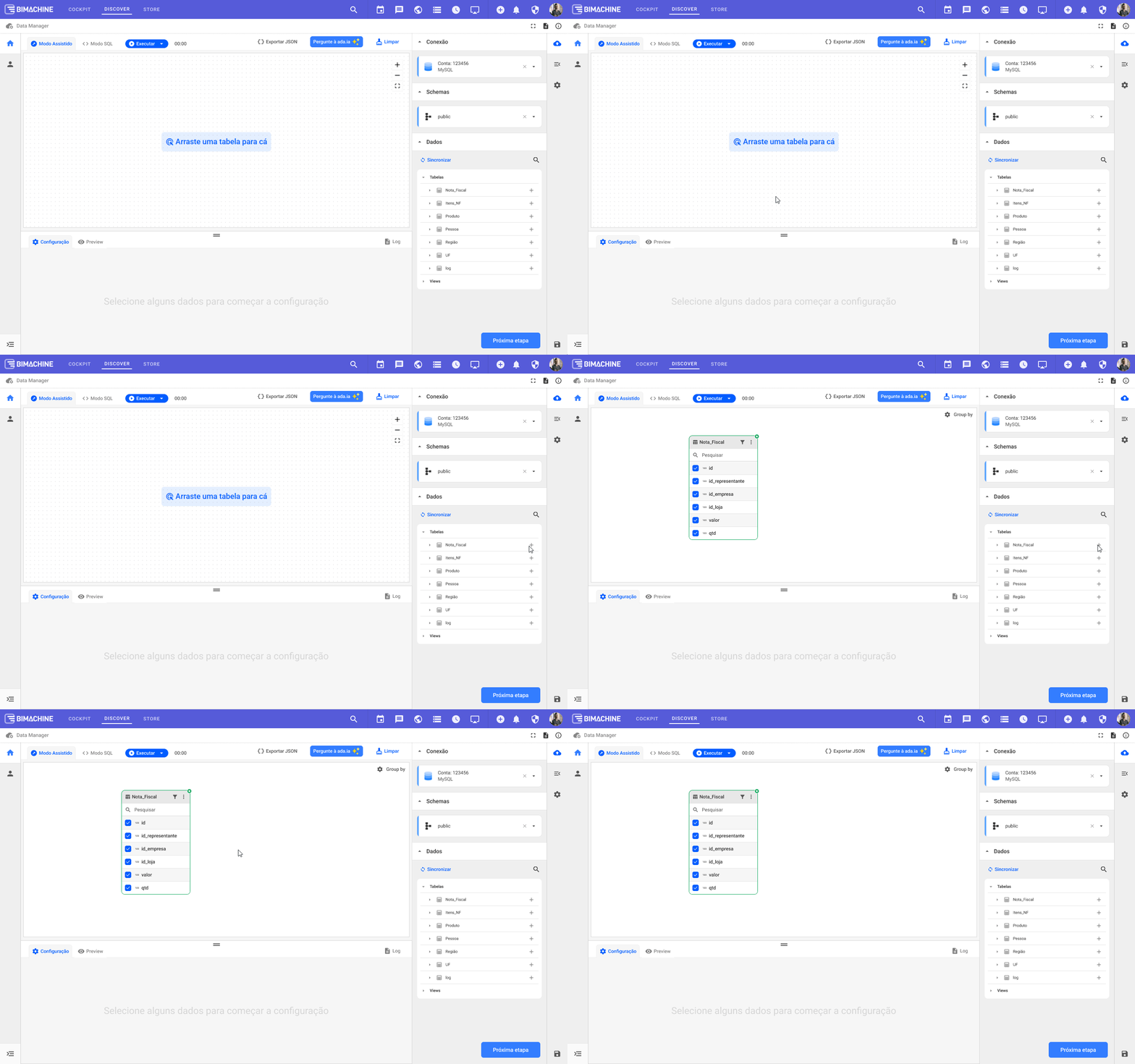
💡 Piense en ella como el “núcleo” de su análisis. Las demás tablas se conectarán a ella.
3️⃣ Añadir tablas relacionadas
Ahora, vamos a enriquecer el análisis añadiendo otras tablas, las llamadas tablas de dimensión (como productos, artículos o producto).
- Haga clic o arrastre, por ejemplo, las tablas
Itens_NFyProdutos. - BIMQuery intentará detectar automáticamente las relaciones entre las tablas (por campos como
id_nf,id_produto, etc.). - Si es necesario, puede crear manualmente los enlaces entre los campos correspondientes.
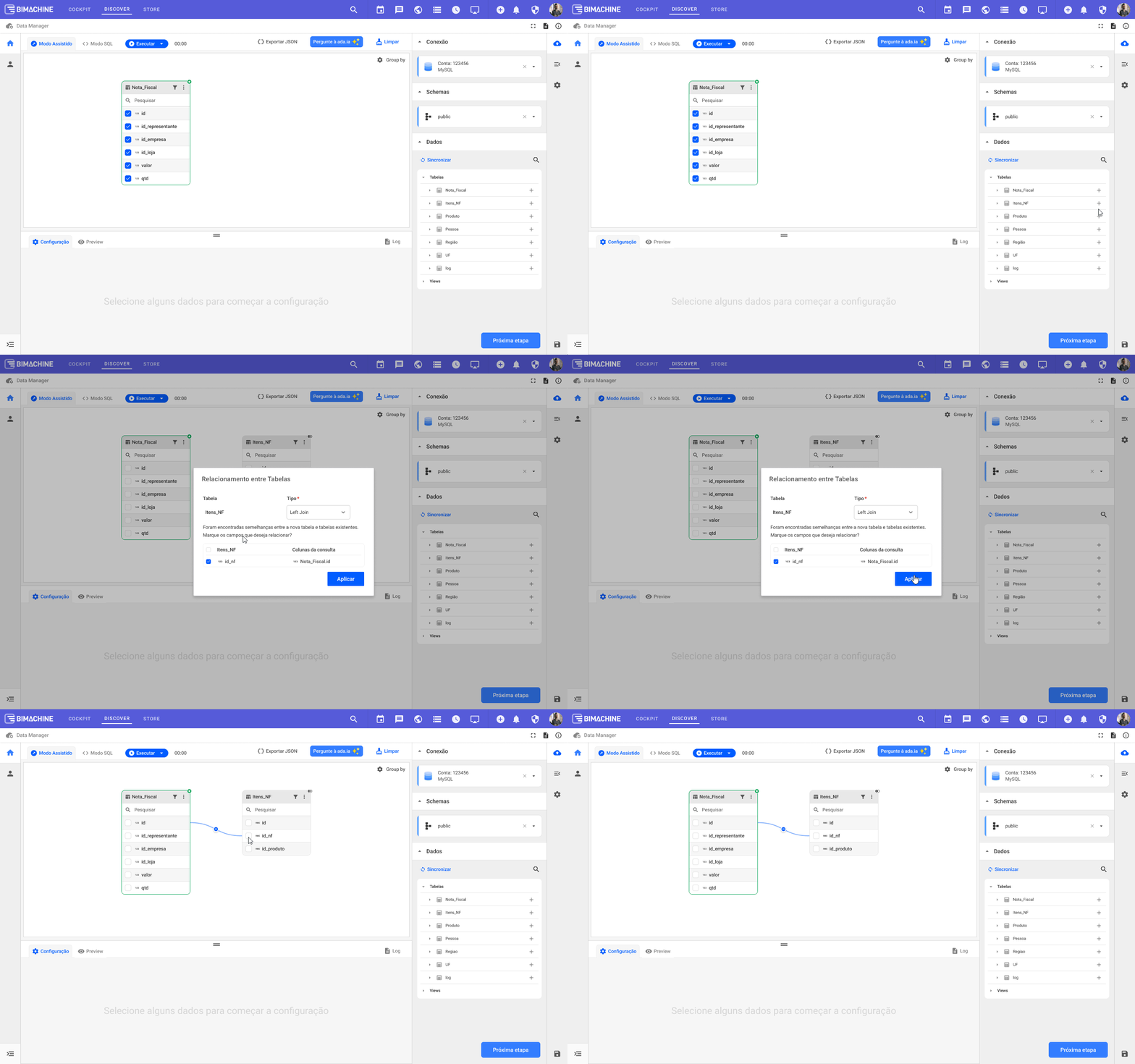
💡 Estas conexiones definen cómo se combinan los datos entre las tablas.
4️⃣ Seleccionar los campos para el análisis
Ahora que las tablas están conectadas, es el momento de seleccionar los campos que formarán parte de la consulta.
Marque los campos deseados en cada tabla, por ejemplo:
- De la tabla principal:
qtdid_lojavalor
- De la tabla de artículos:
id_nfid_produto
💡 Este paso define lo que se mostrará en el resultado de la consulta.
5️⃣ Ajustando las configuraciones de los campos
Una vez definidas las tablas y los campos, haga clic en Ejecutar.
En la pestaña Configuración, es posible personalizar los campos seleccionados:
- Renombrar el nombre de visualización para facilitar la lectura (por ejemplo:
id_producto→ “Producto”). - Elija el tipo de dimensión:
- Regular (texto, categorías, códigos)
- Tiempo (fechas, períodos)
- Medida (valores numéricos, como facturación, coste, cantidad)
- URL (links de imágenes)
- Georreferencia (direcciones, coordenadas, etc.)
- Elija la Máscara de las medidas (entero, porcentaje, moneda (R$), etc.).
- Defina la Operación de agregación de las medidas (suma, media, recuento, etc.).
Además, después de ejecutar la consulta, es posible crear nuevos campos, que son:
- Concatenados (unir información, por ejemplo: “UF + Ciudad”).
- Condicionales (por ejemplo: si el valor es superior a 1000, mostrar “Alta facturación”).
- Duplicados (para reutilizar un campo con configuraciones diferentes).
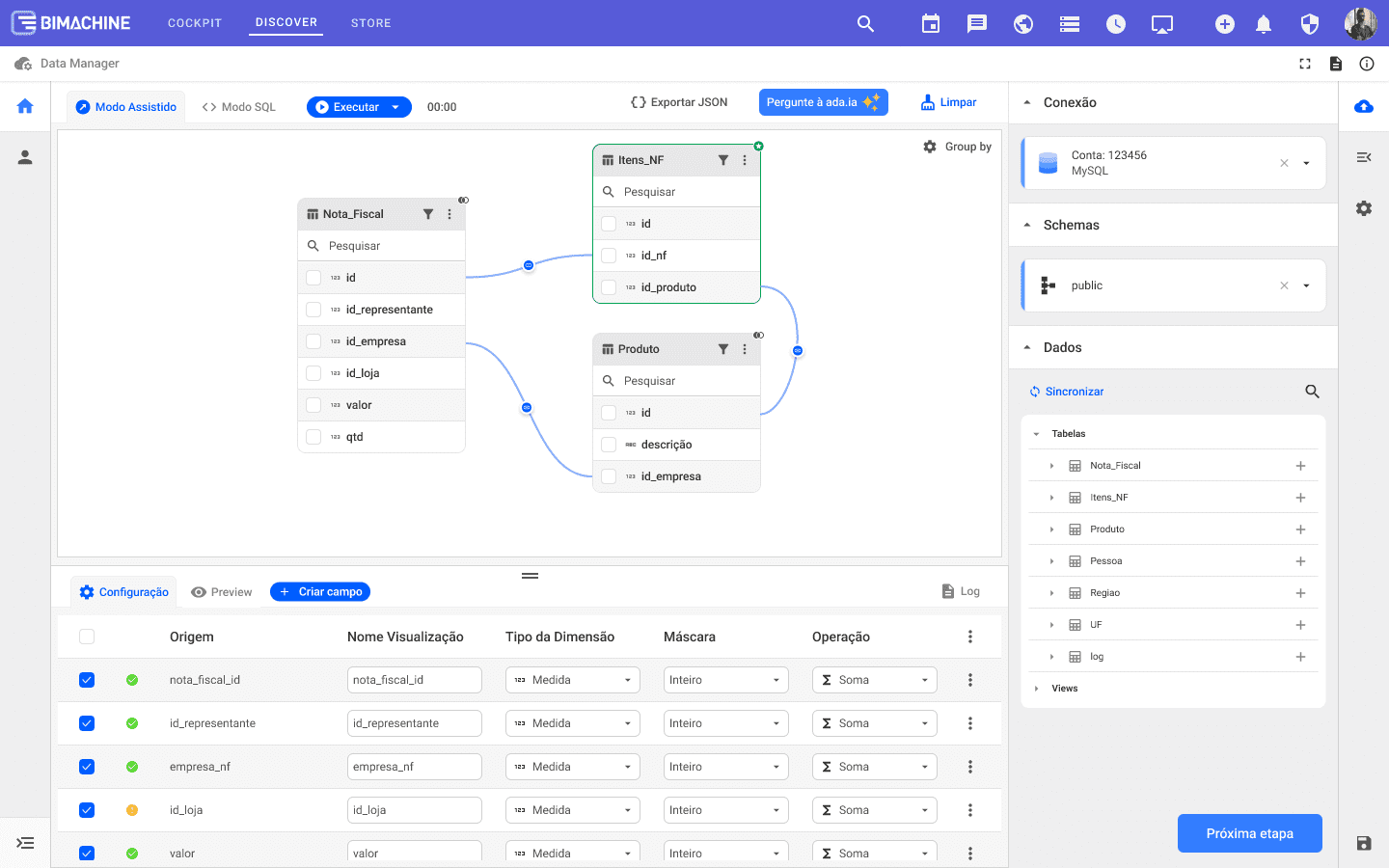
💡 Estas configuraciones ayudan a transformar los datos brutos en algo más legible y analítico.
6️⃣ Visualización del resultado
BIMQuery procesará la consulta y mostrará un preview de los datos, lo que le permitirá validar el resultado antes de generar un análisis completo.
Verá, por ejemplo:
| Nota Fiscal ID | Produto ID | Qtd | Valor |
|---|---|---|---|
| 12345 | 258369 | 150 | 12.500 |
| 54321 | 147852 | 240 | 8.200 |
| 06789 | 753159 | 180 | 9.850 |
💡 Si nota algo incorrecto, vuelva a la pestaña Configuración y ajuste los campos, filtros o relaciones.
7️⃣ Para quienes prefieren SQL
Si ya dominas SQL o deseas tener control total sobre el código, solo tienes que cambiar al Modo SQL.
BIMQuery mostrará automáticamente el script generado en función de lo que se ha hecho en el modo asistido, y podrás editarlo libremente.
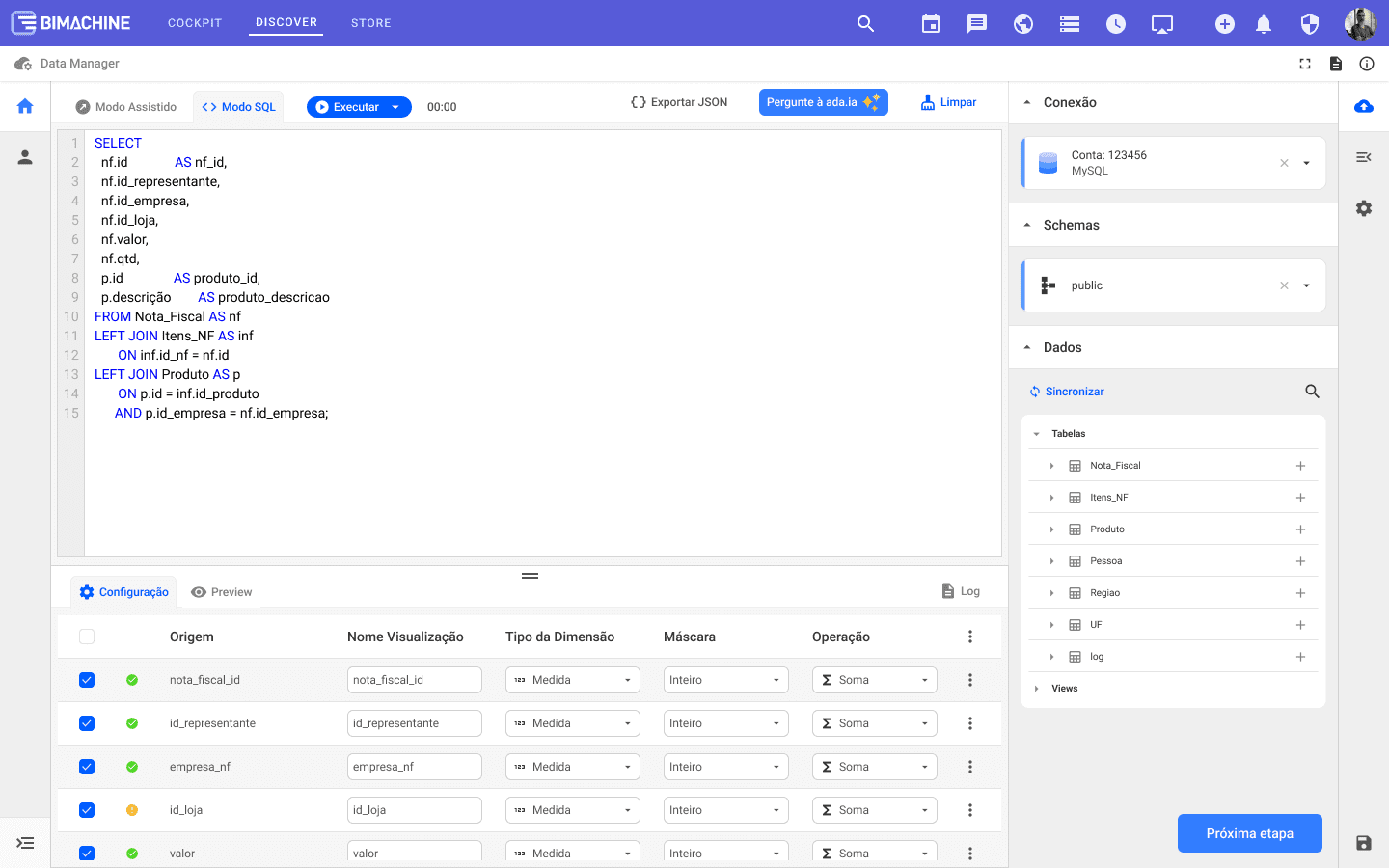
💡 Consejo: empieza en el modo asistido y luego perfecciona el SQL si deseas crear algo más avanzado. Si deseas volver al modo asistido, verás la última versión realizada por el modo asistido, es decir, se descartarán los cambios realizados en el modo SQL.
Resultado Final
En pocos pasos, has creado un análisis de ventas con:
- Tablas relacionadas,
- Campos personalizados,
- Operaciones agregadas,
- Y preview de los resultados.
El Modo Asistido de BIMQuery es ideal para quienes desean transformar datos en análisis sin complicaciones y sin necesidad de escribir código, pero también ofrece la flexibilidad de avanzar en las consultas utilizando el Modo SQL cuando lo desee.
Fácil de empezar. Potente para profundizar. 🚀