

Los Asistentes Analíticos de BIMachine permiten crear agentes inteligentes capaces de interactuar con los usuarios a través de WhatsApp, explorando los datos de la plataforma y proporcionando información analítica personalizada.
Cada asistente funciona como una IA configurada para un contexto empresarial —por ejemplo, Ventas, Dirección o Soporte Técnico— y el administrador de la cuenta puede definir su comportamiento, lenguaje y público objetivo.
Descripción General de la Funcionalidad
Para crear un nuevo asistente:
- Acceda a Discover de la plataforma.
- Haga clic en + (Creación de Objetos Analíticos).
- Seleccione la opción “Crear Asistente” en el menú.

Configuración del Asistente
Después de hacer clic en Crear Asistente, se le dirigirá a la pantalla Configuración de Asistentes.
En ella, puede ver los asistentes ya creados, consultar su estado (activo/inactivo), los usuarios asignados y editar el Estilo Cognitivo y la Comunicación de cada uno.

Después de seleccionar “Añadir Asistente” (o incluso editar uno existente), la pantalla mostrará dos pestañas principales:
- Asistentes: donde se define la información general, el estilo de comunicación y los usuarios.
- Navegación: donde se configura la estructura de secciones y los objetos analíticos a los que el agente podrá acceder.
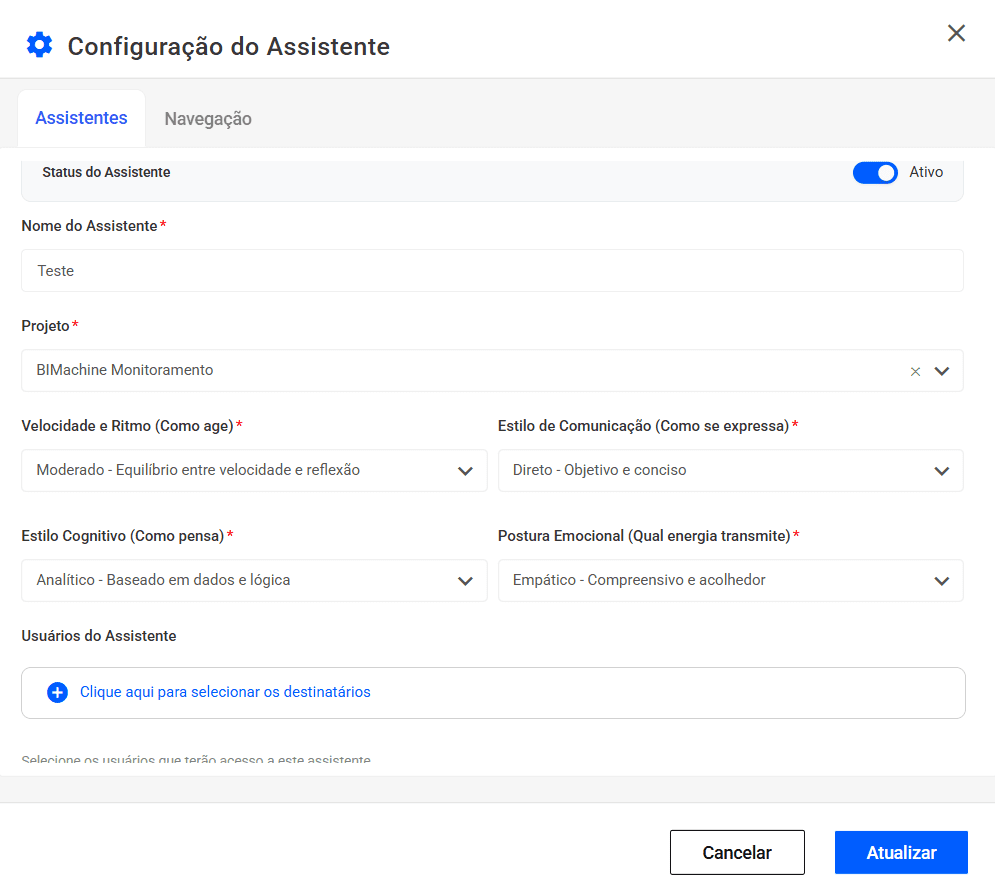
Pestaña “Asistentes”: Definición de Comportamiento y Público
En esta pestaña se configuran los principales parámetros que definen cómo piensa, se expresa e interactúa el agente.
A continuación, se muestran los campos disponibles:
- Status del Asistente: Define si el agente está activo o inactivo.
- Nombre del Asistente: Nombre que identifica al agente, por ejemplo: “Asistente de Ventas”.
- Proyecto: Selecciona el proyecto al que estará vinculado el asistente.
- Velocidad y Ritmo (cómo actúa): Determina el ritmo de respuesta del agente: más rápido, moderado, reflexivo o adaptativo.
- Estilo de Comunicación (cómo se expresa): Define el tono del discurso: formal, informal, didáctico o directo.
- Estilo Cognitivo (cómo piensa): Define la base del razonamiento de la IA: analítico (datos y lógica), intuitivo (experiencia y conocimientos), creativo (innovador y exploratorio) o pragmático (soluciones prácticas).
- Postura Emocional (qué energía transmite): Controla la empatía del agente: entusiasta, tranquilo, seguro o empático.
- Usuarios del Asistente: Define quién podrá interactuar con este agente a través de WhatsApp.
💡 Consejo: combina estilos para alinear el comportamiento del asistente con el perfil del público.
Por ejemplo:
- Dirección → Cognitivo Analítico + Comunicación Directa
- Soporte → Cognitivo Analítico + Comunicación Didáctica
- Ventas → Cognitivo Pragmático + Comunicación Informal
Pestaña “Navegación”: Estructura y Secciones del Agente
La pestaña Navegación permite crear el menú de opciones que el usuario recibirá en WhatsApp al iniciar una conversación con el asistente.
Cada sección representa una opción del menú y está vinculada a un objeto analítico (análisis, dashboard, tabla, etc.) configurado en BIMachine.
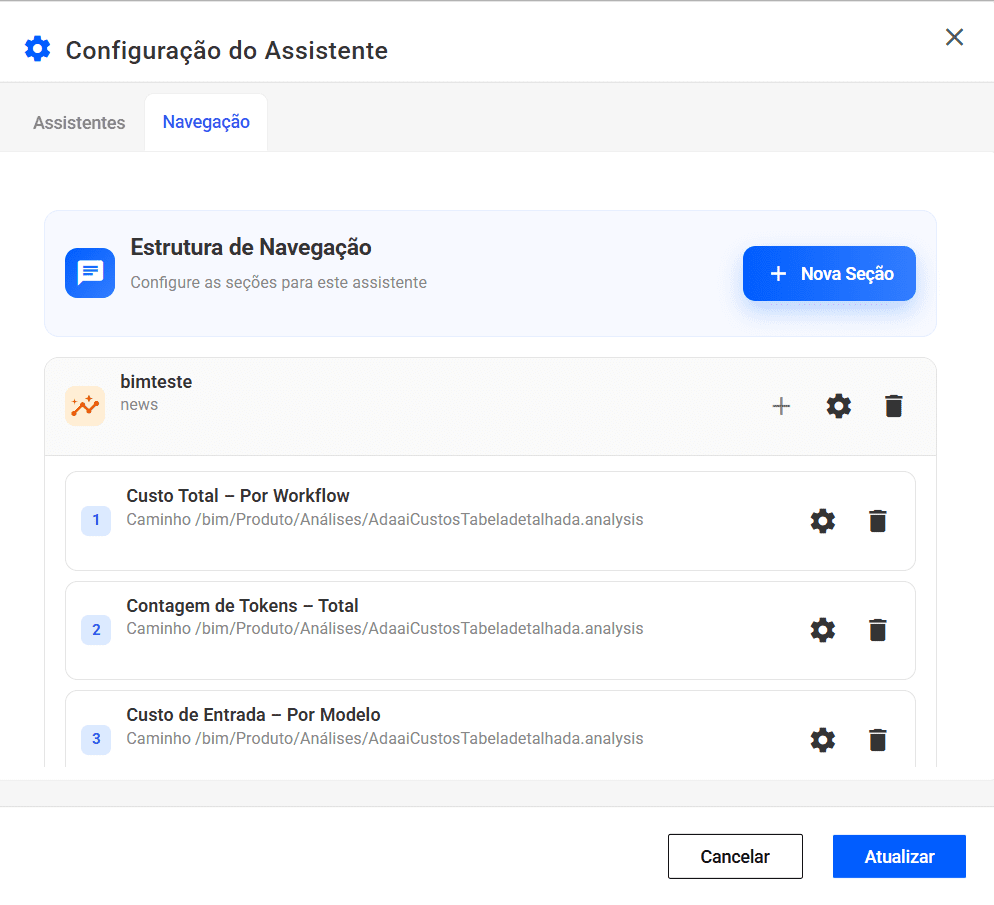
Funcionalidades de la pestaña:
- Nueva sección: añade un nuevo menú.
- Configuración del Elemento: permite vincular un objeto analítico y definir sus dimensiones, medidas y ejemplos de preguntas/respuestas (que se pueden añadir manualmente o con la ayuda de la IA).
- Orden de las Secciones: determina la secuencia en la que aparecen las opciones en el menú de WhatsApp.
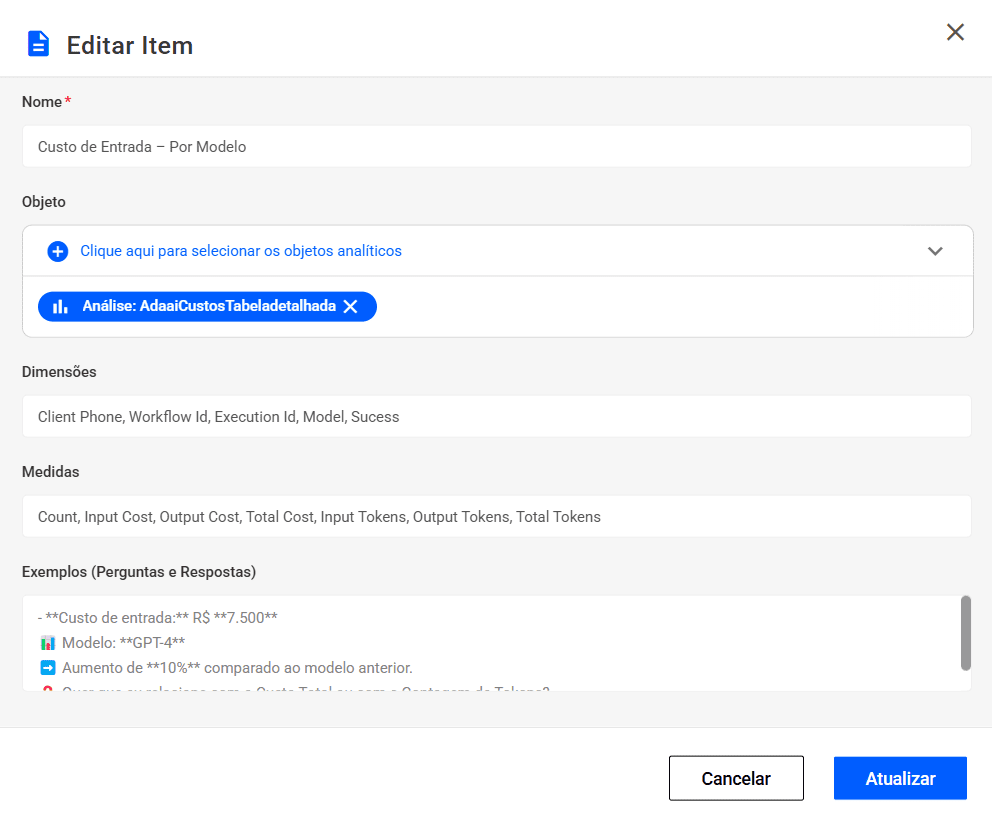
Edición de Elementos de Navegación
Al hacer clic para editar una sección, es posible configurar en detalle el contenido que se entregará al usuario cuando seleccione esa opción en el menú.
- Nombre: Nombre que se muestra como opción en el menú (por ejemplo, “Coste de entrada – Por modelo”).
- Objeto: Objeto analítico de BIMachine asociado (por ejemplo, un análisis o un dashboard).
- Dimensiones: Campos dimensionales utilizados en el análisis.
- Medidas: Métricas numéricas que componen el informe.
- Ejemplos (Preguntas y Respuestas): Ejemplos de mensajes e información que el asistente puede enviar para orientar al usuario.
Ejemplo de Flujo de Interacción en WhatsApp
- El usuario inicia una conversación con el asistente.
- El agente responde con el menú de opciones configurado en la pestaña Navegación.
- El usuario selecciona una de las opciones.
- El asistente consulta el objeto analítico vinculado y devuelve la insight correspondiente, que puede ser un resumen de datos, una comparación o una tendencia.
- La interacción puede continuar con preguntas complementarias, según los ejemplos configurados.
Ventajas
- Automatización inteligente: ofrece insights a través de WhatsApp de forma natural y personalizada.
- Configuración flexible: ajuste del lenguaje, el comportamiento y el público sin necesidad de código.
- Integración total: aprovecha los objetos analíticos ya existentes en el entorno BIMachine.
- Escalabilidad: un mismo agente puede atender a múltiples grupos con diferentes perfiles y objetivos.