

✨ Novos Recursos
Copiar e Colar Objetos entre Dashboards
O que é
Recurso que permite copiar e colar objetos (como componentes HTML, ícones, gráficos e outros elementos visuais) de um dashboard para outro utilizando os atalhos Ctrl+C e Ctrl+V. Todos os atributos e configurações do objeto original são preservados, incluindo altura, largura, propriedades visuais e funcionais. Apenas o posicionamento é ajustado no novo painel, simplificando significativamente a replicação e reaproveitamento de componentes entre dashboards e projetos.
Esta funcionalidade estava disponível anteriormente apenas no ambiente BIMLabs e agora é disponibilizada publicamente para todos os usuários, permitindo reduzir o tempo de construção e eliminar ajustes manuais repetitivos.
Como usar
1. Abra o dashboard que contém o objeto que deseja copiar.
2. Selecione o objeto desejado clicando sobre ele.
3. Pressione Ctrl+C para copiar o objeto para a área de transferência.
4. Navegue até o dashboard de destino onde deseja colar o objeto.
5. Pressione Ctrl+V para colar o objeto no novo dashboard.
6. Ajuste a posição do objeto conforme necessário arrastando-o para o local desejado.
Saiba mais a respeito dessa funcionalidade no artigo Copiar e Colar (Ctrl + C / Ctrl + V)
Avaliação de Chamados Técnicos
O que é
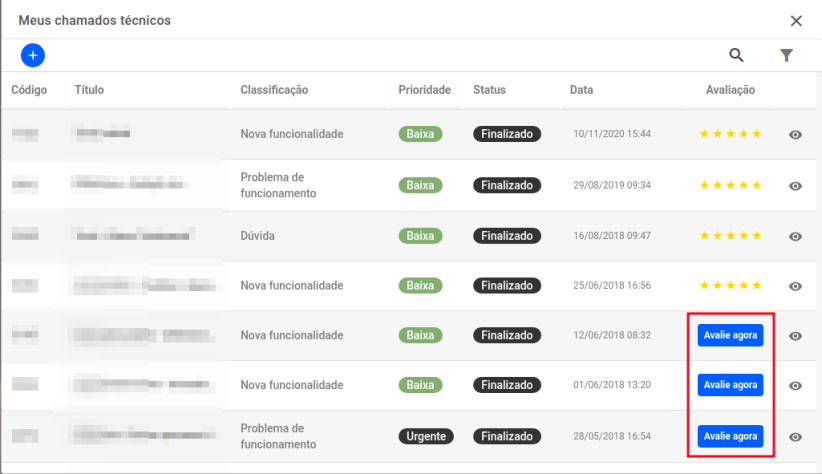
Nova funcionalidade integrada ao TomTicket que permite aos usuários avaliar seus chamados técnicos diretamente pela plataforma. Na seção Meus Chamados Técnicos, agora é possível fornecer feedback sobre o atendimento recebido, contribuindo para a melhoria contínua dos serviços de suporte.
Esta avaliação oferece uma forma simples e direta de expressar sua satisfação com o atendimento, ajudando a equipe de suporte a identificar pontos fortes e oportunidades de aprimoramento.
Como usar
1. Acesse o menu Canais de Apoio e selecione Meus Chamados Técnicos.
2. Localize o chamado que deseja avaliar na lista de tickets.
3. Localize a opção de avaliação disponível na interface do chamado.
4. Selecione sua avaliação e, se desejar, adicione comentários sobre o atendimento.
5. Confirme sua avaliação para registrá-la.
Informação de Objeto Exportado na Rastreabilidade
O que é
Aprimoramento na funcionalidade da extensão de Rastreabilidade de Exportações que adiciona uma nova coluna exibindo qual objeto específico foi exportado em cada operação. Esta informação aparece ao lado direito da coluna de código de rastreio, proporcionando uma visão mais detalhada e consolidada das atividades de compartilhamento realizadas pelos usuários.
Com esta melhoria, administradores e usuários podem identificar rapidamente quais dashboards, relatórios ou outros objetos foram exportados, facilitando auditorias e análises de uso da plataforma.
Como usar
1. Acesse o menu Gerenciar conta e selecione Extensões.
2. Navegue até a seção Rastreabilidade.
3. Visualize a tabela de exportações que agora inclui a coluna Objeto.
4. Identifique qual objeto específico foi exportado em cada registro através desta nova coluna.
5. Utilize esta informação para análises de uso, auditorias ou controle de compartilhamentos.
Seleção de Estruturas no Replication Manager
O que é
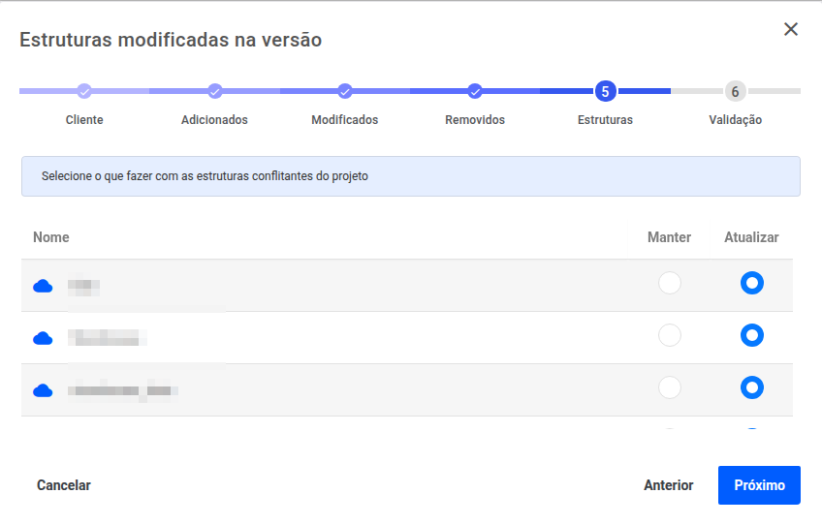
Nova capacidade no Replication Manager que permite selecionar especificamente quais estruturas devem ser atualizadas durante a sincronização entre projetos pai e filho. Anteriormente, todas as estruturas eram atualizadas automaticamente, o que em algumas situações poderia levar modificações ainda não validadas diretamente para o ambiente de produção.
Com esta funcionalidade, você tem controle granular sobre quais componentes, dashboards, fontes de dados e outras estruturas serão replicadas, proporcionando maior segurança e flexibilidade no processo de atualização de projetos.
Como usar
1. Acesse o Replication Manager nas configurações.
2. Selecione o projeto filho que deseja atualizar.
3. Ao iniciar o processo de atualização, será exibida uma lista com todas as estruturas disponíveis para replicação.
4. Marque apenas as estruturas que deseja atualizar no projeto filho.
5. Desmarque as estruturas que ainda estão em fase de validação ou que não devem ser atualizadas neste momento.
6. Confirme a seleção e execute a atualização com as estruturas escolhidas.
Nova Interface de Abertura de Tickets
O que é
Reformulação completa da interface de abertura de novos tickets de suporte, oferecendo uma experiência mais moderna, intuitiva e eficiente. O novo design simplifica o processo de registro de chamados técnicos, organizando melhor os campos de informação e facilitando a comunicação com a equipe de suporte.
A interface redesenhada proporciona maior clareza visual, reduz a complexidade na hora de descrever problemas ou solicitar recursos, e melhora significativamente a experiência geral de suporte ao usuário.
Como usar
1. Acesse o menu Canais de apoio e selecione Abrir atendimento.
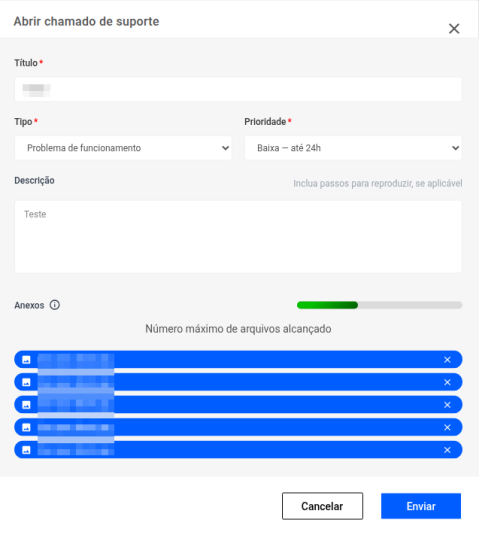
2. A nova interface será exibida com campos organizados de forma mais clara e intuitiva.
3. Preencha o campo Título com um título descritivo para seu chamado.
4. Selecione o Tipo que melhor descreve o tipo de solicitação ou problema.
5. Descreva detalhadamente sua solicitação no campo de descrição.
6. Adicione anexos, se necessário, para complementar sua descrição.
7. Revise as informações e clique em Enviar para abrir o chamado.