

Os Assistentes Analíticos da BIMachine permitem criar agentes inteligentes capazes de interagir com os usuários por meio do WhatsApp, explorando dados da plataforma e entregando insights analíticos personalizados.
Cada assistente funciona como uma IA configurada para um contexto de negócio — por exemplo, Vendas, Diretoria ou Suporte Técnico — e pode ter seu comportamento, linguagem e público-alvo definidos pelo administrador da conta.
Visão Geral da Funcionalidade
Para criar um novo assistente:
- Acesse o Discover da plataforma.
- Clique em + (Criação de Objetos Analíticos)
- Selecione a opção “Criar Assistente” no menu.

Configuração do Assistente
Após clicar em Criar Assistente, você será direcionado à tela de Configuração de Assistentes.
Nela, é possível visualizar os assistentes já criados, o projeto ao qual estão vinculados, os usuários atribuídos, ver o status (ativo/inativo), e editar o Estilo Cognitivo de cada um.

Após selecionar “Adicionar Assistente” (ou até editar um existente), a tela exibirá três etapas principais:
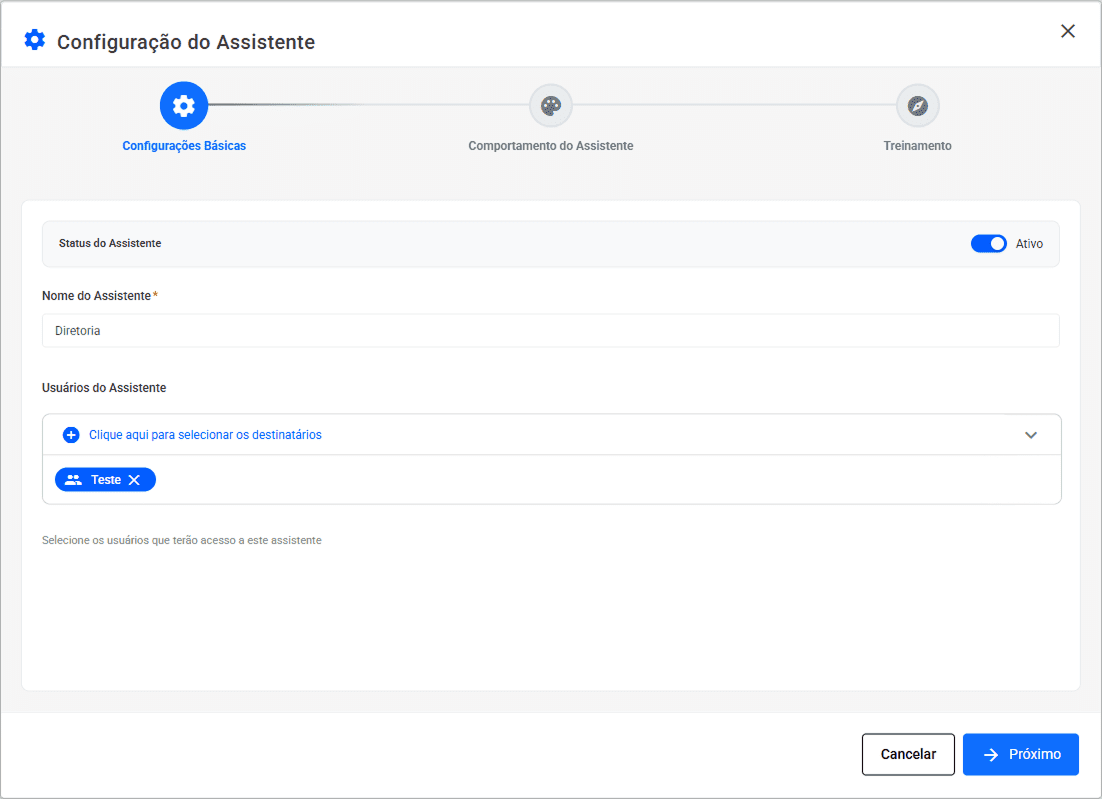
- Configurações Básicas – onde são definidas as configurações gerais e usuários.
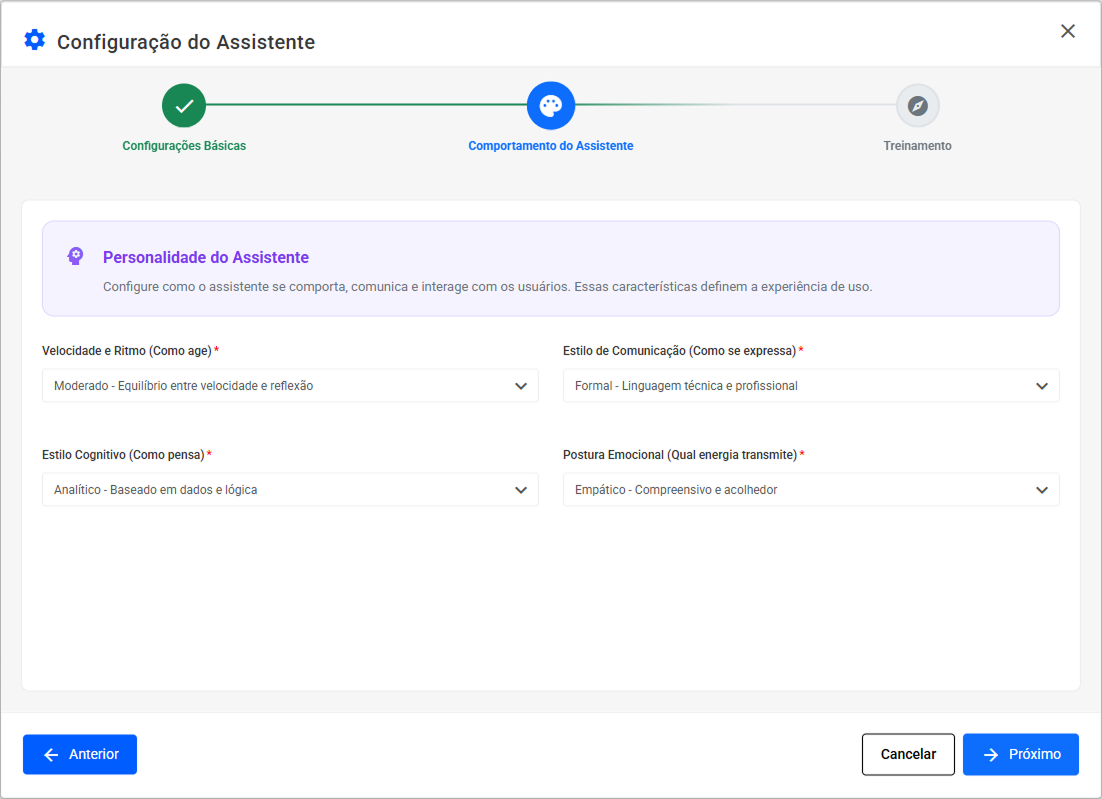
- Comportamento do Assistente – onde é definida a personalidade do assistente.
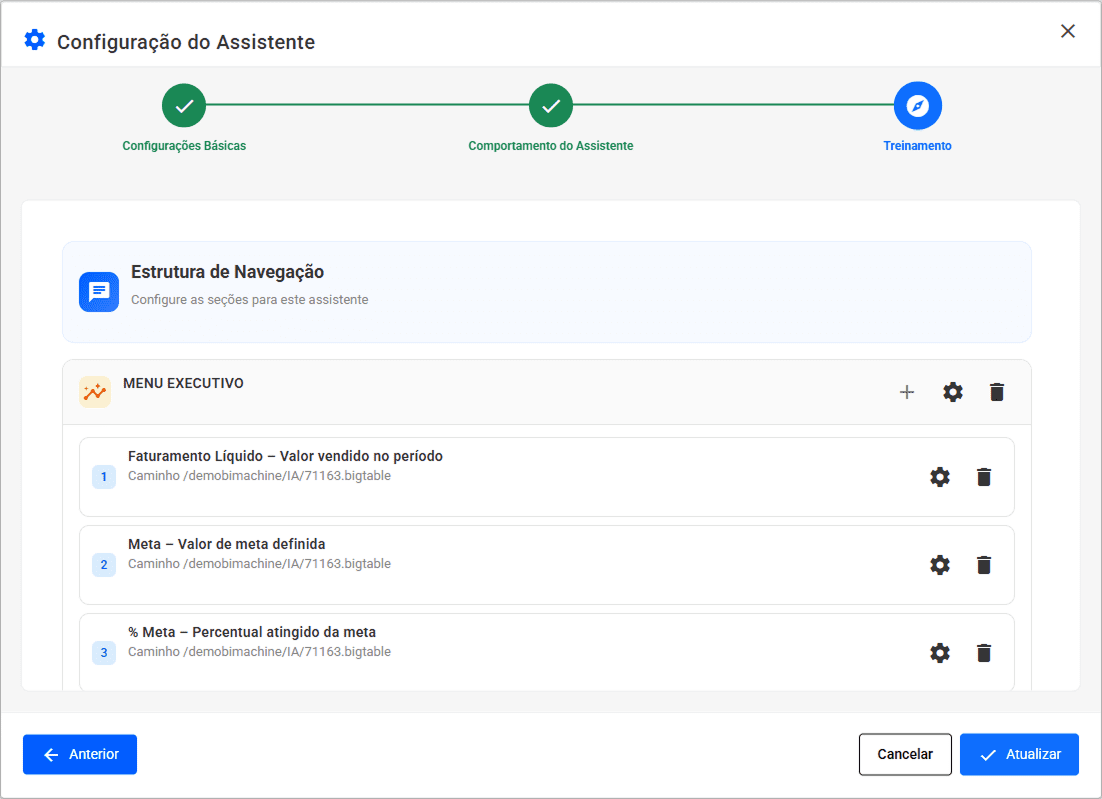
- Treinamento – onde é configurada a estrutura de seções e os objetos analíticos que o agente poderá acessar.
“Configurações Básicas”: Definição da Configuração e Público
Nesta etapa são configurados as informações do assistente assim como os usuários que terão acesso a ele.
A seguir, os campos disponíveis:
- Status do Assistente: Define se o agente está ativo ou inativo.
- Nome do Assistente: Nome que identifica o agente, por exemplo: “Diretoria”.
- Usuários do Assistente: Define quem poderá interagir com esse agente via WhatsApp.
“Comportamento do Assistente”: Definição de Comportamento
Nesta etapa são configurados os principais parâmetros que definem como o agente pensa, se expressa e interage.
A seguir, os campos disponíveis:
- Velocidade e Ritmo (Como age): Determina o ritmo de resposta do agente — mais rápido, moderado, reflexivo ou adaptativo.
- Estilo de Comunicação (Como se expressa): Define o tom da fala — formal, casual, didático ou direto.
- Estilo Cognitivo (Como pensa): Define a base de raciocínio da IA — analítico (dados e lógica), intuitivo (experiência e insights), criativo (inovador e exploratório) ou pragmático (soluções práticas).
- Postura Emocional (Qual energia transmite): Controla a empatia do agente — entusiasmado, calmo, confiante ou empático.
💡 Dica: combine estilos para alinhar o comportamento do assistente ao perfil do público.
Por exemplo:
- Diretoria → Cognitivo Analítico + Comunicação Direta
- Suporte → Cognitivo Analítico + Comunicação Didática
- Vendas → Cognitivo Pragmatico + Comunicação Casual
“Treinamento”: Estrutura e Seções do Agente
A etapa Treinamento permite criar o menu de opções que o usuário receberá no WhatsApp ao iniciar uma conversa com o assistente.
Cada seção representa uma opção do menu e está vinculada a um objeto analítico (análise, dashboard, tabela, etc.) configurado no BIMachine.
Funcionalidades da aba:
- Configurações do Item: permite vincular um objeto analítico e definir suas dimensões, medidas e exemplos de perguntas/respostas (podendo ser adicionado manualmente ou com auxílio de IA).
- Ordem das Seções: determina a sequência em que as opções aparecem no menu do WhatsApp.
Edição de Itens de Navegação
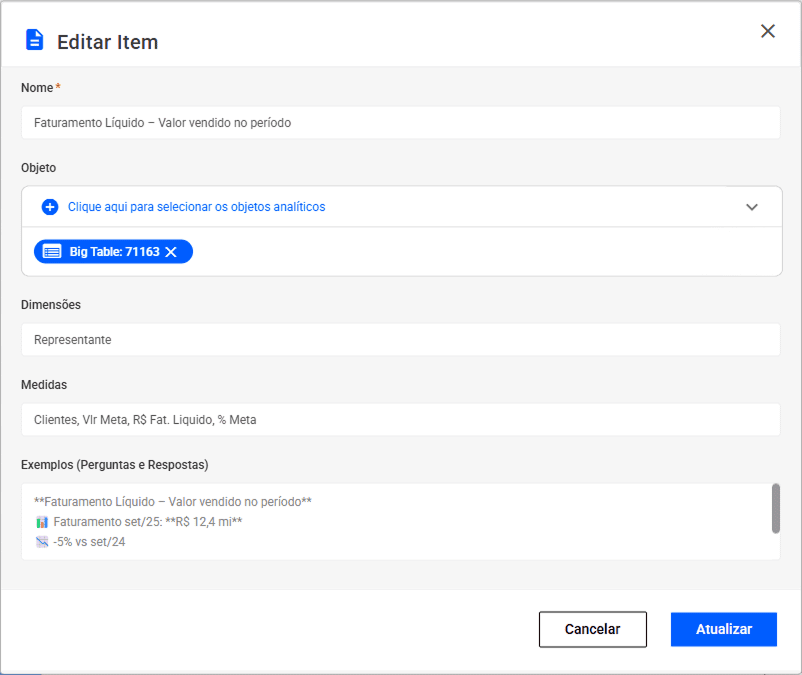
Ao clicar para editar uma seção, é possível configurar detalhadamente o conteúdo que será entregue ao usuário quando ele selecionar aquela opção no menu.
- Nome: Nome exibido como opção no menu (ex: “Custo de Entrada – Por Modelo”).
- Objeto: Objeto analítico da BIMachine associado (ex: uma análise ou dashboard).
- Dimensões: Campos dimensionais utilizados na análise.
- Medidas: Métricas numéricas que compõem o relatório.
- Exemplos (Perguntas e Respostas): Exemplos de mensagens e insights que o assistente poderá enviar para orientar o usuário.
Exemplo de Fluxo de Interação no WhatsApp
- O usuário inicia uma conversa com o assistente.
- O agente responde com o menu de opções configurado na aba Treinamento.
- O usuário seleciona uma das opções.
- O assistente consulta o objeto analítico vinculado e retorna o insight correspondente — que pode ser um dado resumido, uma comparação ou uma tendência.

A interação pode continuar com perguntas complementares, conforme os exemplos configurados.


Benefícios
- Automação inteligente: entrega insights por WhatsApp de forma natural e personalizada.
- Configuração flexível: ajuste de linguagem, comportamento e público sem necessidade de código.
- Integração total: aproveita os objetos analíticos já existentes no ambiente BIMachine.
- Escalabilidade: um mesmo agente pode atender múltiplos grupos com diferentes perfis e objetivos.