

O BIMQuery é a ferramenta do BIMachine que permite criar extrações e cruzamentos de dados de forma visual e intuitiva.
Com ele, você pode montar estruturas analíticas completas sem precisar escrever SQL, apenas arrastando tabelas e relacionando informações.
Neste exemplo, vamos construir juntos uma extração de dados de vendas para demonstrar a praticidade do Modo Assistido.
Passo a passo: análise de vendas por produto
1️⃣ Escolhendo a conexão e o schema
- No painel lateral direito, vá até Conexão e selecione a que irá utilizar (ex: Meu Data Lake).
- Em seguida, escolha o schema onde estão as tabelas de vendas (ex: Comercial ou Faturamento).
- Aguarde o carregamento das tabelas disponíveis.

💡 O schema é o “pacote” de tabelas da sua base de dados.
2️⃣ Definindo a tabela principal
Toda consulta parte de uma tabela principal, que contém o conjunto central de informações. No caso de uma análise de vendas, normalmente é a tabela de notas fiscais (por exemplo, Nota_Fiscal).
- Localize a tabela principal.
- Clique nela ou arraste-a para o centro da tela.
- Ela será a base da sua consulta (pode ser alterada para outra no futuro se necessário).
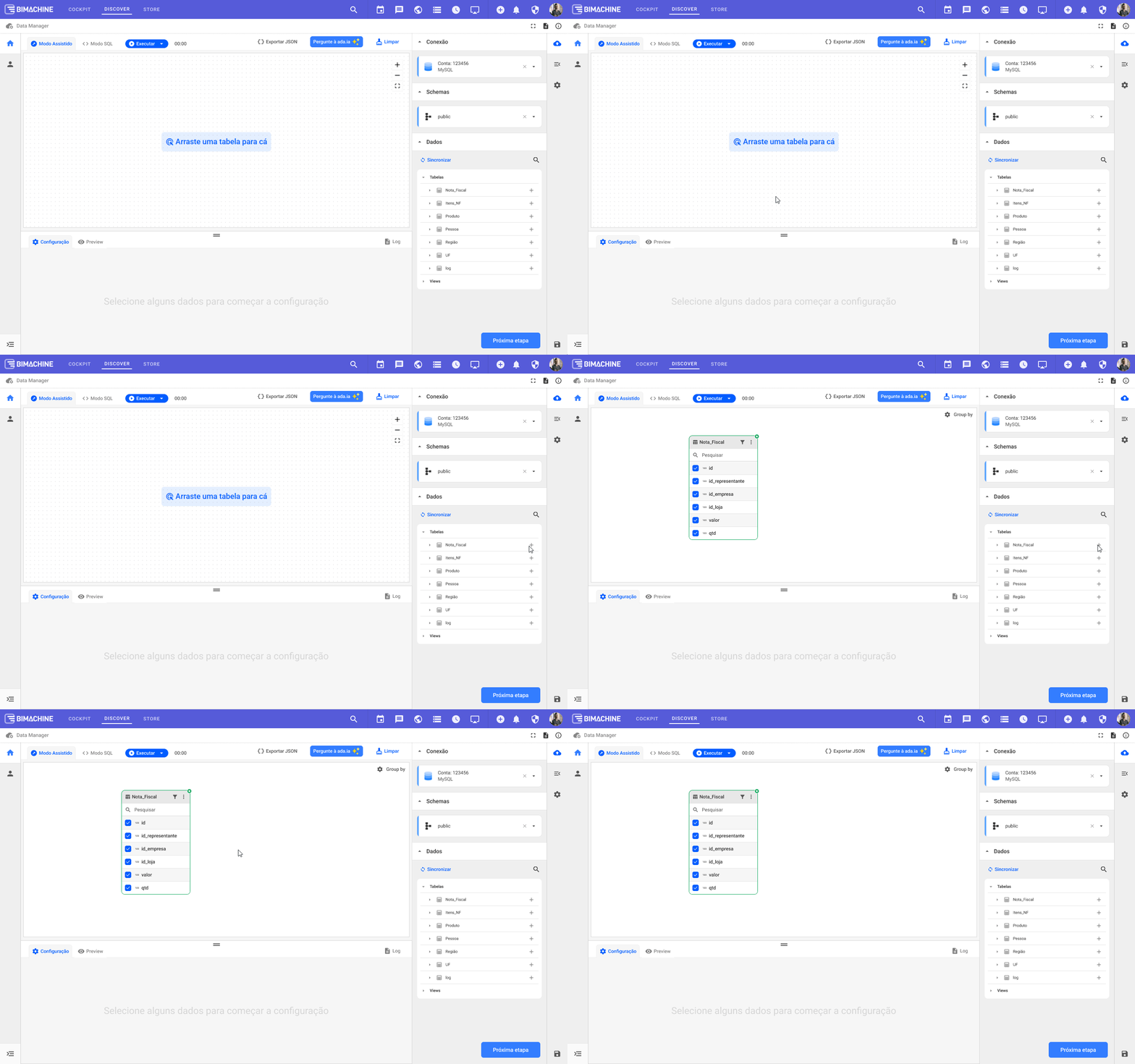
💡 Pense nela como o “núcleo” da sua análise. As demais tabelas se conectarão a ela.
3️⃣ Adicionando tabelas relacionadas
Agora, vamos enriquecer a análise adicionando outras tabelas, as chamadas tabelas de dimensão (como produtos, Itens ou Produto).
- Clique ou arraste, por exemplo, as tabelas
Itens_NFeProdutos. - O BIMQuery tentará detectar automaticamente os relacionamentos entre as tabelas (por campos como
id_nf,id_produto, etc.). - Caso necessário, você pode criar manualmente as ligações entre campos correspondentes.
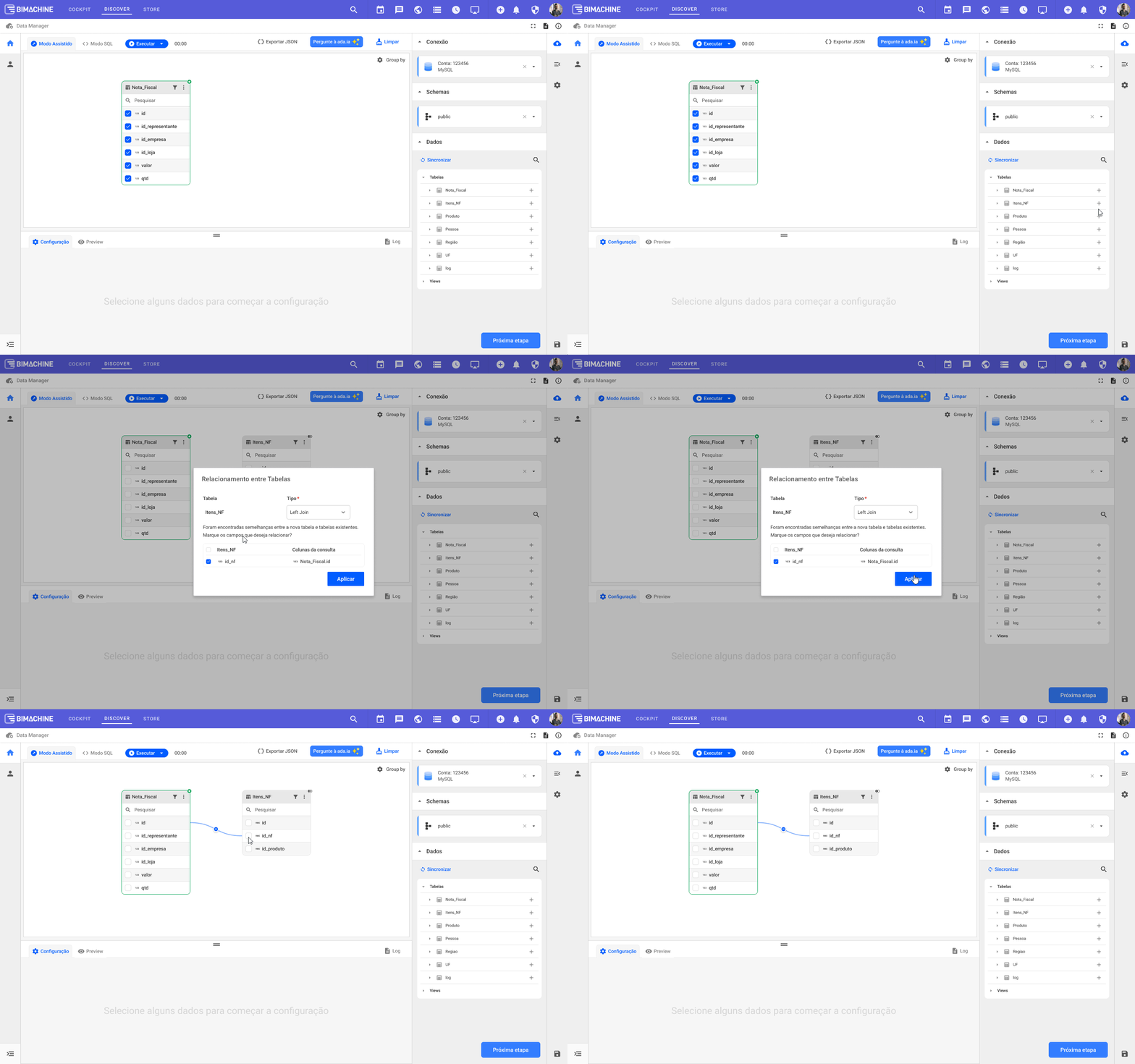
💡 Essas conexões definem como os dados se combinam entre as tabelas.
4️⃣ Escolhendo os campos para análise
Agora que as tabelas estão conectadas, é hora de selecionar os campos que farão parte da consulta.
Marque os campos desejados em cada tabela, por exemplo:
- Da tabela principal:
qtdid_lojavalor
- Da tabela de itens:
id_nfid_produto
💡 Essa etapa define o que será exibido no resultado da consulta.
5️⃣ Ajustando as configurações dos campos
Com as tabelas e campos definidos, clique em Executar.
Na aba Configuração, é possível personalizar os campos selecionados:
- Renomear o nome de visualização para facilitar a leitura (ex:
id_produto→ “Produto”). - Escolher o tipo de dimensão:
- Regular (texto, categorias, códigos)
- Tempo (datas, períodos)
- Medida (valores numéricos, como faturamento, custo, quantidade)
- URL (links de imagens)
- Georreferência (endereços, coordenadas, etc.)
- Escolher a Máscara das medidas (Inteiro, Porcentagem, Moeda (R$), etc.).
- Definir a Operação de agregação das medidas (Soma, Média, Contagem, etc.).
Além disso, após executar a query, é possível criar novos campos, sendo eles:
- Concatenados (juntar informações, ex: “UF + Cidade”).
- Condicionais (ex: se o valor for maior que 1000, mostrar “Alto Faturamento”).
- Duplicados (para reaproveitar um campo com configurações diferentes).
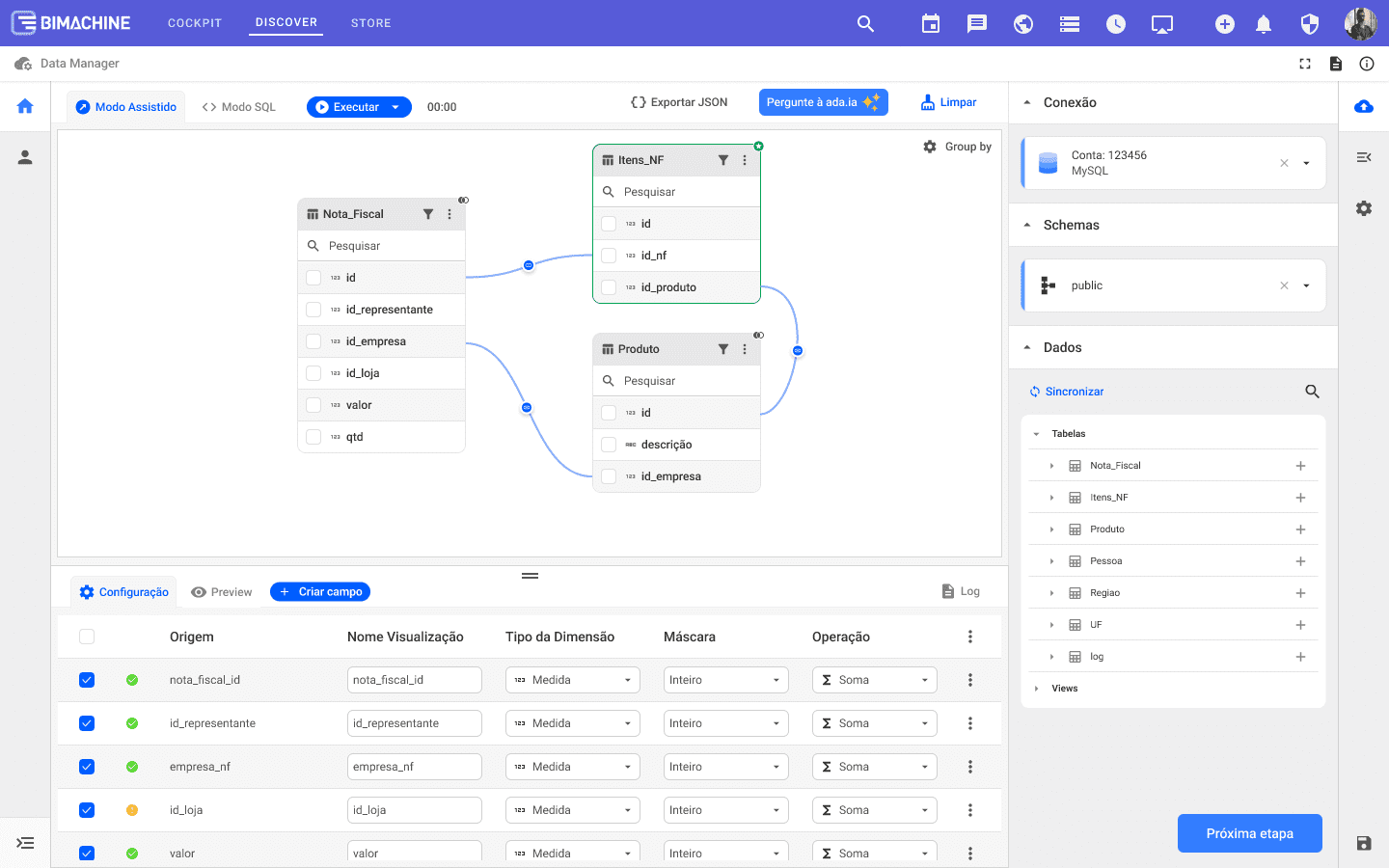
💡 Essas configurações ajudam a transformar os dados brutos em algo mais legível e analítico.
6️⃣ Visualizando o resultado
O BIMQuery processará a consulta e exibirá um preview dos dados, permitindo validar o resultado antes de gerar uma análise completa.
Você verá, por exemplo:
| Nota Fiscal ID | Produto ID | Qtd | Valor |
|---|---|---|---|
| 12345 | 258369 | 150 | 12.500 |
| 54321 | 147852 | 240 | 8.200 |
| 06789 | 753159 | 180 | 9.850 |
💡 Se notar algo errado, volte à aba Configuração e ajuste os campos, filtros ou relacionamentos.
7️⃣ Para quem prefere SQL
Se você já domina SQL ou deseja ter controle total sobre o código, basta alternar para o Modo SQL.
O BIMQuery mostrará automaticamente o script gerado com base no que foi feito no modo assistido, e você pode editá-lo livremente.
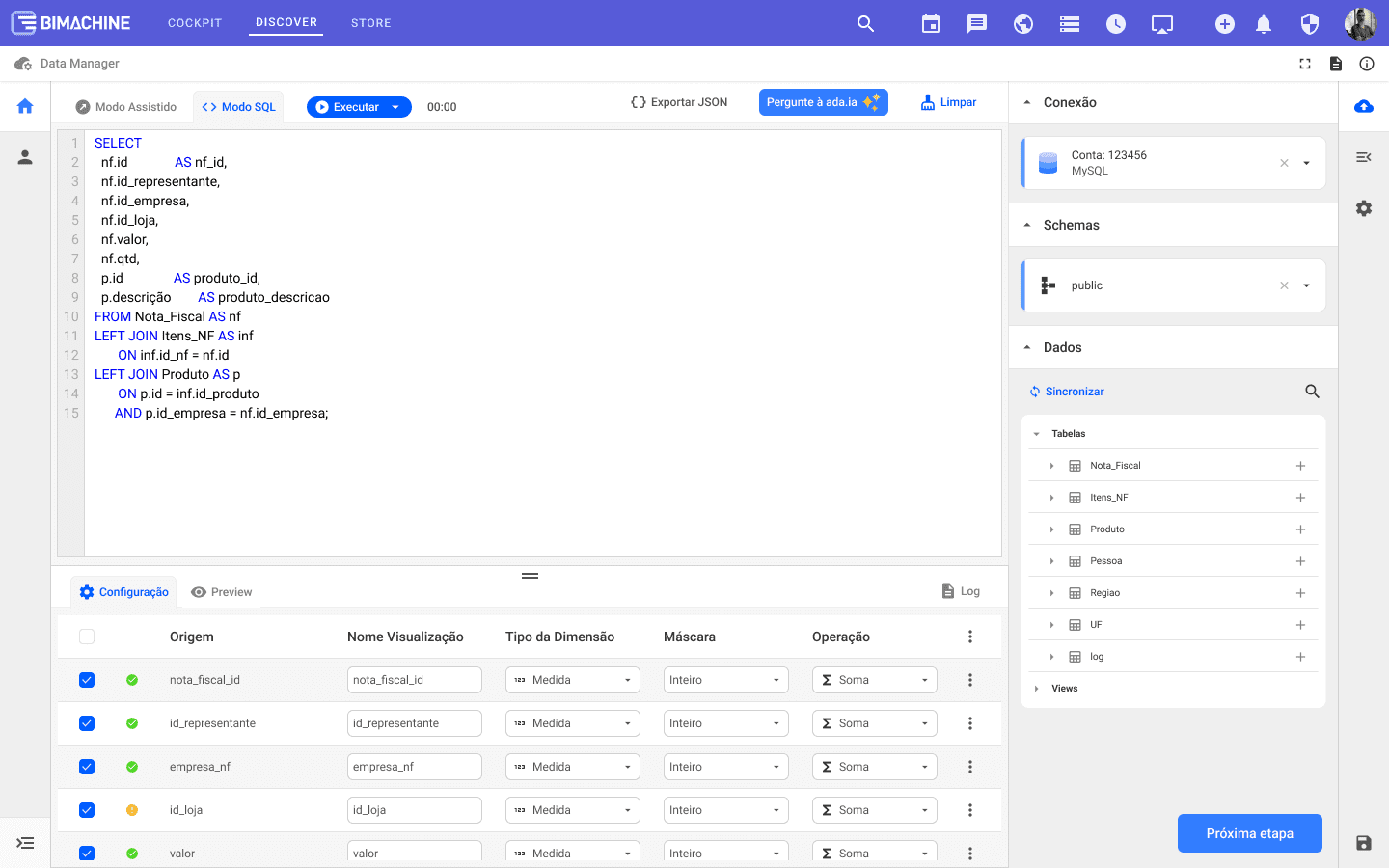
💡 Dica: comece no modo assistido e depois refine o SQL, se quiser criar algo mais avançado. Caso deseje voltar para o modo assistido, verá a última versão feita pelo modo assistido, ou seja, irá desconsiderar qualquer mudança feita no Modo SQL.
Resultado Final
Em poucos passos, você montou uma análise de vendas com:
- Tabelas relacionadas,
- Campos personalizados,
- Operações agregadas,
- E preview de resultados.
O Modo Assistido do BIMQuery é ideal para quem quer transformar dados em análises sem complicação e sem precisar escrever código, mas também oferece a flexibilidade de avançar nas consultas utilizando o Modo SQL quando desejar.
Simples para começar. Poderoso para aprofundar. 🚀