

Para crear una estructura uMov.me, acceda al icono o “Gestionar entorno” y, a continuación, haga clic en “Datos e integraciones”

A continuación, haga clic en “+” y, después, en “Origen de datos”
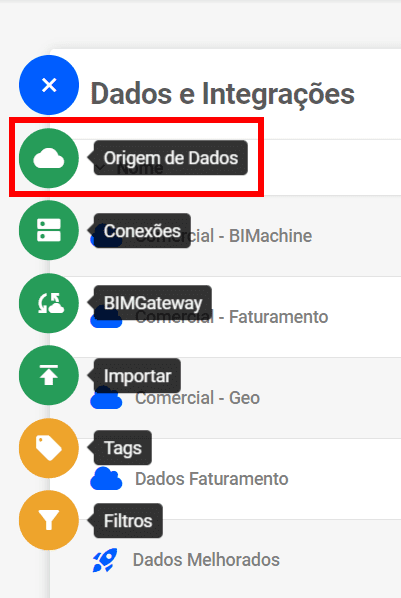
Se abrirá la pantalla con conectores. Para crear su origen de datos con un archivo CSV, haga clic en “uMov.me”

Se abrirá una pantalla con 6 pasos, siendo el primero “Información” para crear una nueva estructura de datos, introduzca:
- Nombre de visualización: nombre de la estructura.
- Descripción: una breve descripción del proyecto, si lo desea.
- Mantener historial de datos: hay dos tipos de cargas, la total y la incremental. Si marca esta opción (Mantener historial de datos), no podrá ejecutar la carga total, es decir, no podrá borrar la estructura, ya no será posible eliminar los datos ya introducidos, solo introducir datos nuevos.
- Icono: aquí podrá personalizar y elegir un icono coherente con su estructura.
- Grupo: puede dejar la estructura en un grupo, organizando las estructuras y separándolas por grupo.
- Tipo de estructura: existen dos tipos, la analítica y la de datos.
- Analítica: crear objetos a partir de la información de esta estructura.
- Datos: sirve como apoyo para la creación de una estructura más compleja (no es posible explorar los datos).

En ella, indicará la gestión de la conexión, si no la tiene, haga clic en “Crear nueva conexión de datos”, al crearla, podrá utilizarla en otras estructuras. Para obtener más información sobre esta gestión de la conexión, acceda a Conexión de datos.
En esta pantalla, indicará:
En esta pantalla, indicará:
- Usuario
- Contraseña
*Para obtener más detalles, visite Umov.me haciendo clic aquí
En estas pantallas se pueden realizar las siguientes acciones:
- Generar formato BIG TABLE (botón seleccionar): define la estructura que almacena los datos de origen.
- Marcado: cargas un poco más lentas, pero con acceso más rápido a los objetos y mayor agilidad en los cambios de los mismos.
- Desmarcado: cargas más rápidas, pero con un acceso un poco más lento a los objetos y pueden producirse algunas ralentizaciones en los cambios, dependiendo de la dimensión utilizada.
- Estandarizar datos (botón seleccionar): ya viene marcado, pudiendo definir esta estandarización en el siguiente paso; si se desmarca, no se realiza un nuevo paso de “estandarización”.
- Validar consulta: valida el SQL que utilizará para traer los datos, garantizando así que no contenga errores.
- Preview de datos: si desea una vista previa de los datos devueltos y que irán a la estructura.

En la siguiente pantalla “Estructura”, configuraremos los campos:
- Clave: Permite seleccionar un campo clave para la estructura. Este campo se utiliza en las cargas incrementales para controlar los registros ya insertados.
- Campo: el nombre “real” del campo, para utilizarlo como referencia en una medida calculada o cualquier otra cosa que se haga en MDX.
- Nombre de visualización: puede modificar este campo incluso al editarlo, pudiendo dejar espacios y letras mayúsculas, creando así el nombre de la dimensión que verá.
- Tipo de Dimensión
- Regular: creando una dimensión descriptiva en los objetos.
- Tiempo: convierte una dimensión de tiempo en los objetos, pudiendo utilizarla como filtro de periodicidad.
- Medida: convierte el valor en los objetos.
- Georreferencia: convierte la ubicación en los objetos Mapas.
- Solo filtro: convierte el filtro para ordenar una dimensión (muy útil en los estados financieros, el balance patrimonial y el flujo de caja).
- Todos: si se desmarca, al seleccionar la dimensión, ya aparece en la lista y no agrupada. PRECAUCIÓN: esto puede tardar e incluso bloquear el objeto al acceder a él, dependiendo de la cantidad de información de la fuente.
- Ordenación: si ha elegido algún “Tipo de dimensión” como “Solo filtro”, en el resto de la información presentada, puede utilizarlo como referencia para ordenar.
- Operación: solo cuando se mida.
- SOMA: sumando las medidas según se presentan en los objetos.
- CONTAGEM: convirtiendo la medida en un recuento y sumando en este recuento según se presenta en los objetos.
- MÍNIMO: aportando el valor mínimo sobre la información presentada en los objetos.
- MÁXIMO: aportando el valor máximo sobre la información presentada en los objetos.
- MEDIA: muestra la media del valor sobre la información presentada en los objetos.
- CONTEO DISTINTO: cuenta información igual, siendo una información única, sin SUMAR cuando se presenta en los objetos.
- Máscara: solo cuando se mide.
- Estándar: convierte el valor tal y como se presenta.
- Porcentaje: convierte y transforma el valor en porcentaje.
- Moneda: convierte el valor en moneda. Ejemplo: “22,20” se convierte en “R$ 22,20”.
- Fijo: redondeando el valor, incluso si tiene decimales, a un valor entero. Ejemplo: 22,2 se convierte en 22 o 22,7 se convierte en 23 (regla del 5: cuando es menor que 5 se redondea hacia abajo, cuando es mayor que 5 se redondea hacia arriba).
- Hora: convierte un valor o una información del tipo hora, con decimales.

En la siguiente pantalla de “Jerarquías” podemos crear una dimensión con jerarquías haciendo clic en el botón “Crear dimensión jerárquica”. Vea cómo en Haga clic aquí.

En la siguiente pantalla aparecerá un resumen de toda la información. Al hacer clic en finalizar, se realizará una carga total con todos los datos para BIMachine en relación con el origen que haya definido.

Si todo está correcto, haga clic en “Finalizar” y ya está todo listo.